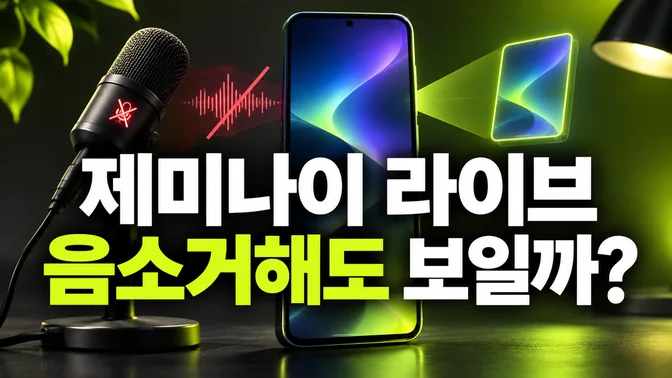
제미나이 라이브에 안드로이드 화면 보여주기, 마이크를 꺼도 계속 보일까요?
음소거하면 마이크만 꺼지고 공유하던 화면은 계속 전달됩니다. 설정 화면을 보여 준 뒤에는 Live에서 화면 공유를 끄거나 알림창의 ‘공유 중지’를 누르세요.
자세히 보기 ↗
AI 정보 / 모델별 보기
Gemini와 Google AI 도구
음소거하면 마이크만 꺼지고 공유하던 화면은 계속 전달됩니다. 설정 화면을 보여 준 뒤에는 Live에서 화면 공유를 끄거나 알림창의 ‘공유 중지’를 누르세요.
한국에서 무료로 풀리기 시작한 Gemini 작업 모드의 첫 사용법입니다. 일반 채팅과 작업을 어디서 전환하고, 자료 조사 범위를 어떻게 정할지 살펴봅니다.
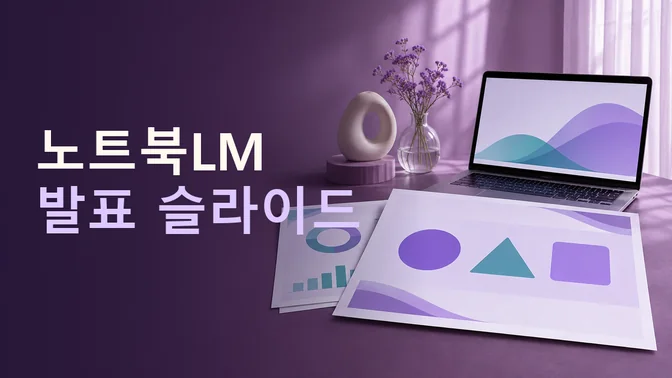
Gemini Notebook에 PDF를 소스로 넣고 스튜디오에서 슬라이드 자료를 만드세요. 발표용이면 한 장에 담을 메시지를 줄이고 개요를 먼저 검토한 뒤 PDF로 내려받을 수 있습니다.
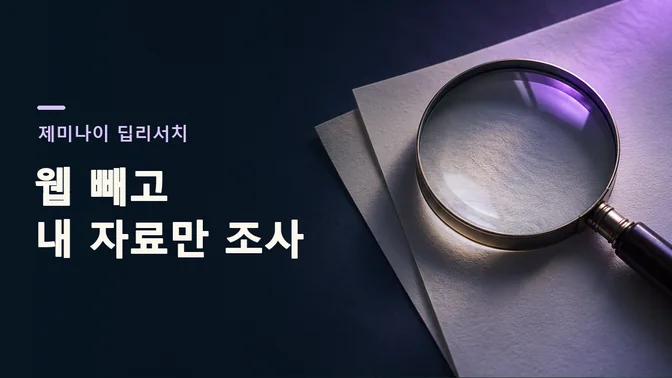
Deep Research의 소스 목록에서 Google 검색을 끄고 사용할 자료만 남겨보세요. 외부 자료를 다시 포함하려면 소스 선택에서 Google 검색을 켜면 됩니다.
NotebookLM(현재 Gemini Notebook)의 스튜디오에서 ‘데이터 테이블’을 만들고 Sheets로 내보내세요. 표와 출처가 새 시트의 두 탭으로 들어갑니다.
노트북LM(지금의 Gemini Notebook)에 PDF를 넣고 스튜디오의 동영상 개요에서 언어를 한국어로 고르세요. 시네마틱은 영어만 지원합니다.
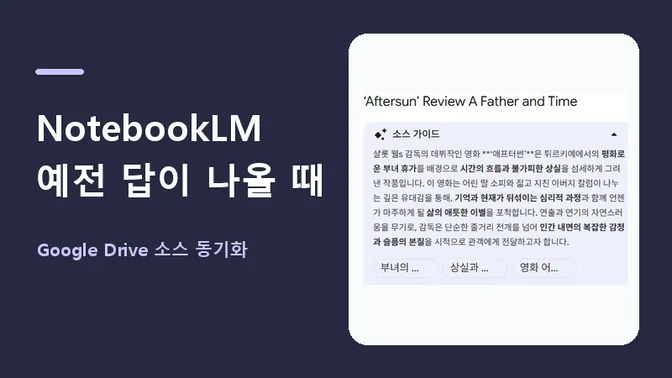
원본을 고친 뒤 NotebookLM에서 해당 소스를 열어 수정 내용이 보이는지 확인하세요. Drive에서 가져온 자료와 직접 올린 PDF는 업데이트 방법이 다릅니다.
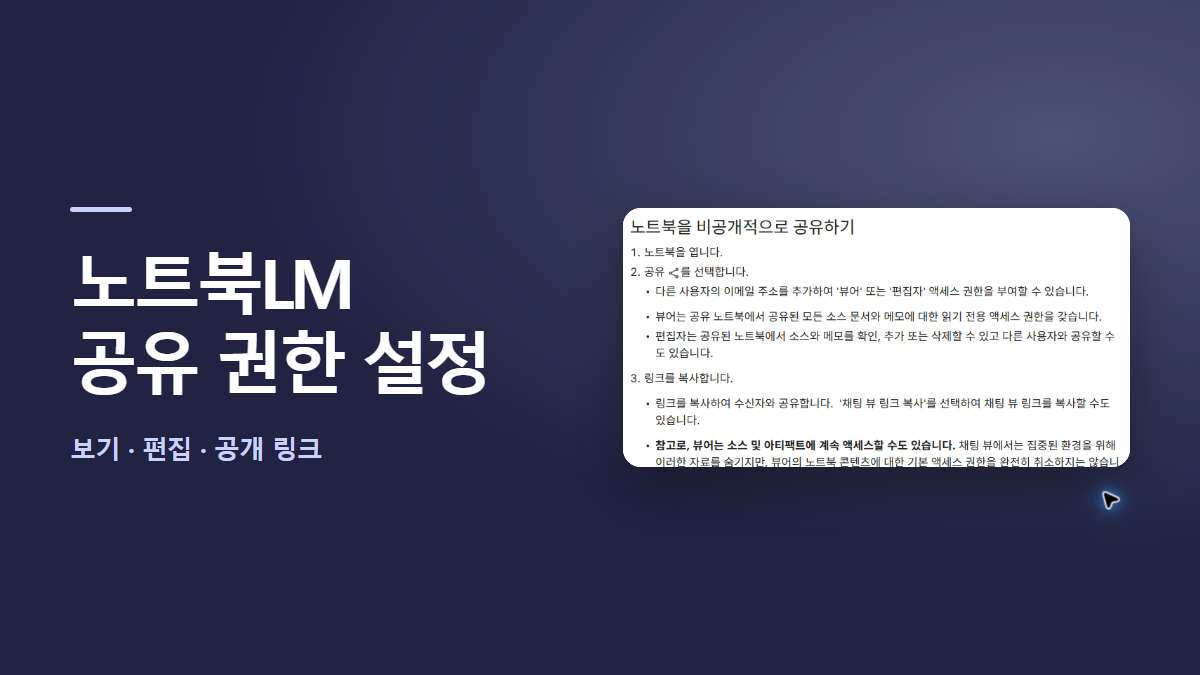
노트북LM의 현재 이름인 Gemini Notebook에서 이메일로 뷰어·편집자를 초대하거나 공개 링크를 켜는 방법과, 상대에게 보이는 자료의 범위를 설명합니다.
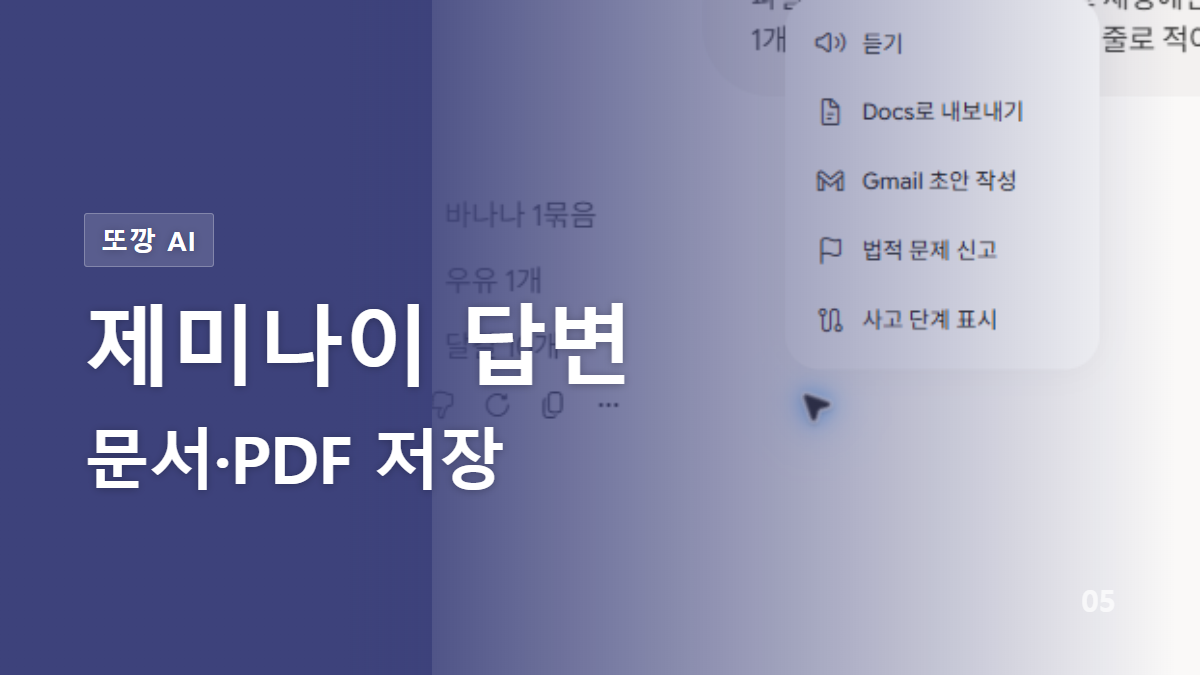
답변 아래 옵션 더보기에서 Docs로 내보내기를 누릅니다. 생성된 문서를 열어 내용을 확인한 뒤, 구글 문서의 파일 → 다운로드 → PDF 문서(.pdf)로 저장합니다.

웹 제미나이의 맞춤설정 → 스킬 → 만들기 → 수동으로 만들기에서 저장합니다. 채팅에서는 @를 입력하고 저장한 스킬을 선택한 뒤, 정리할 재료를 함께 넣습니다.
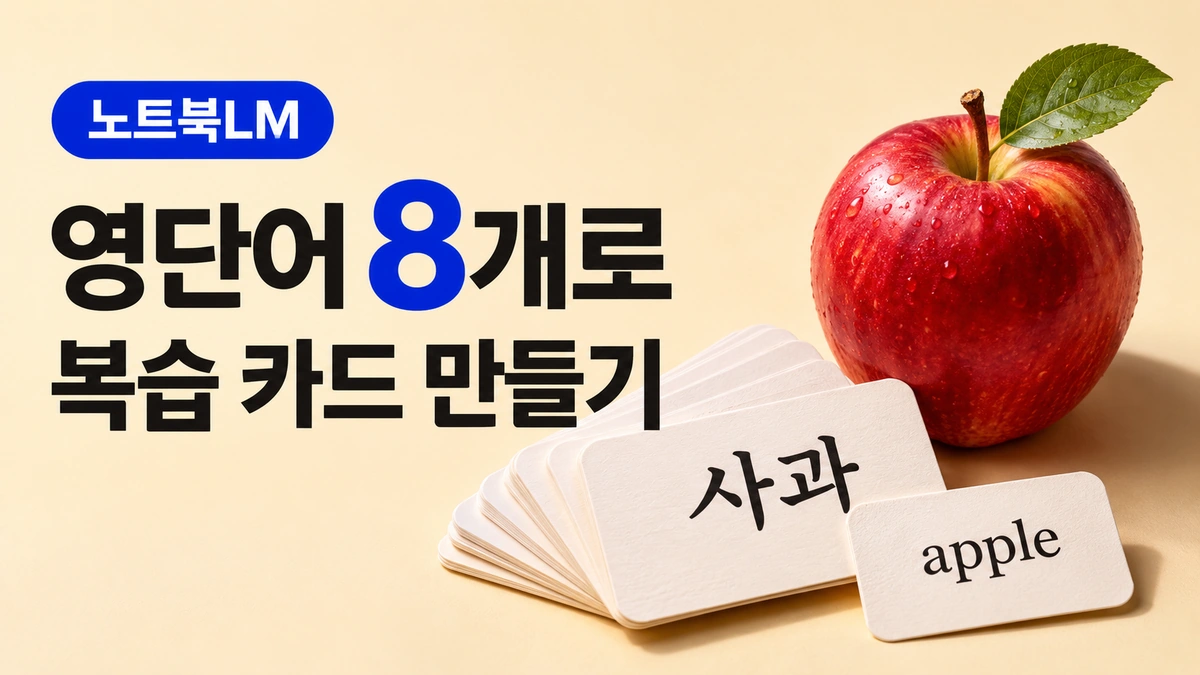
소스 추가 → 복사된 텍스트로 자료를 넣고, Studio(스튜디오)에서 플래시카드를 선택합니다. 카드 수·난이도·언어 등을 고른 뒤 지금 생성을 누릅니다.
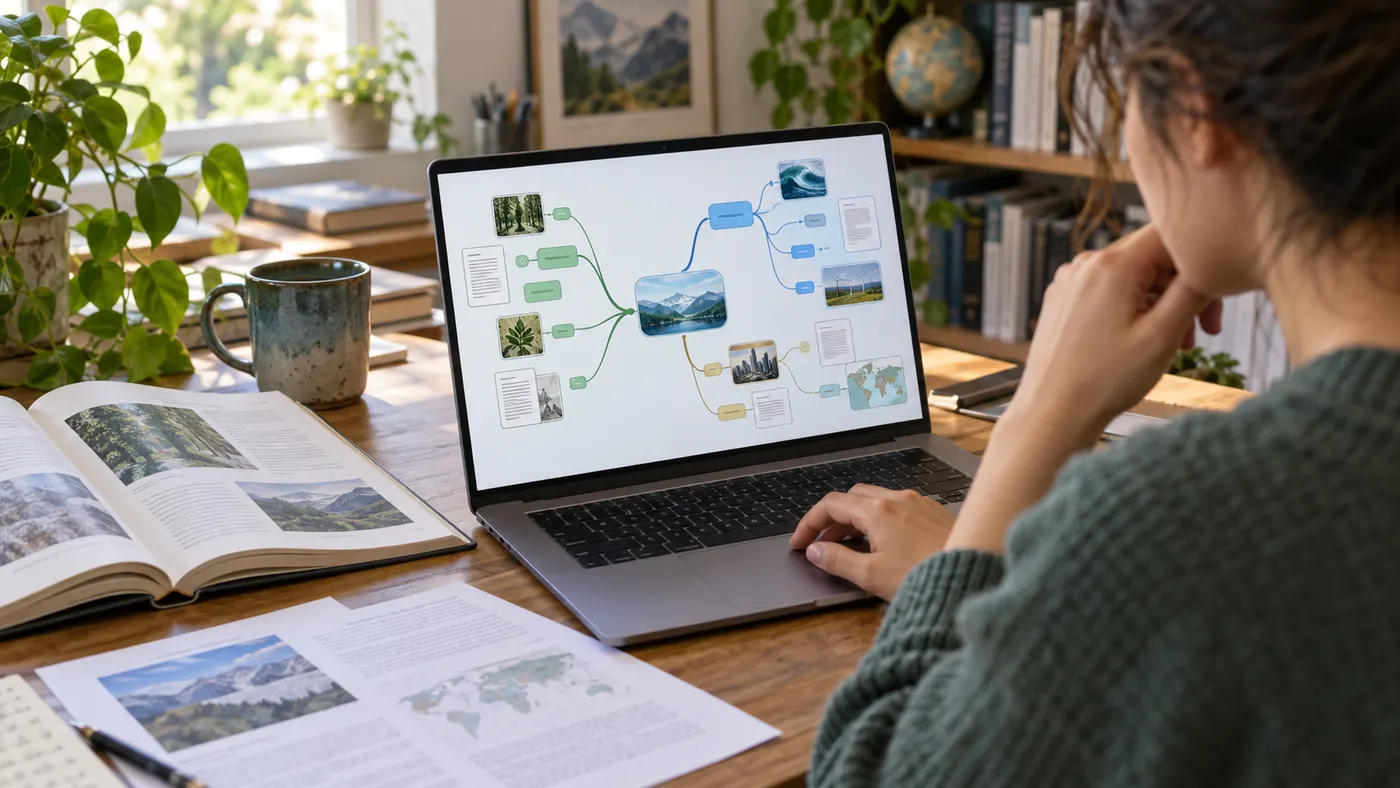
공개 도움말에 나온 마인드맵 생성, 가지 펼치기, 다운로드와 노트북 공유 방법입니다. 저장한 그림과 같은 노트북을 함께 보는 방식의 차이를 정리했습니다.
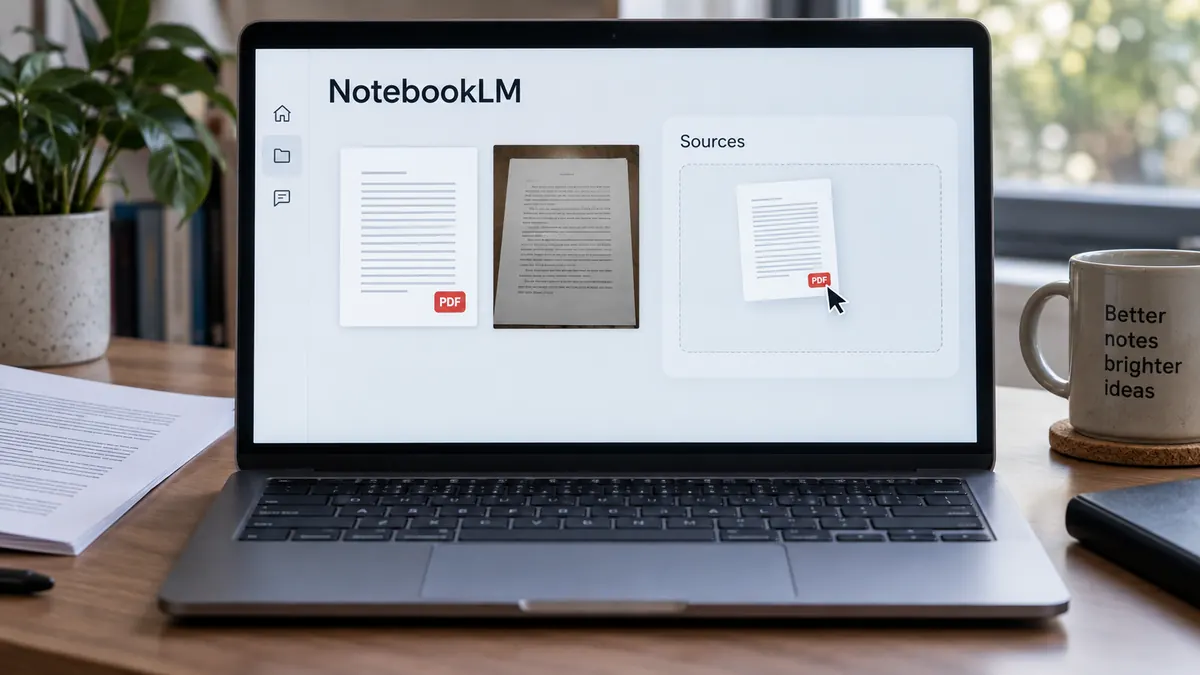
PDF가 안 올라가거나, 올라갔는데 본문을 못 읽을 때 확인할 순서. 파일 크기, 암호, 스캔 문서와 Drive 권한을 나눠 살펴봅니다.
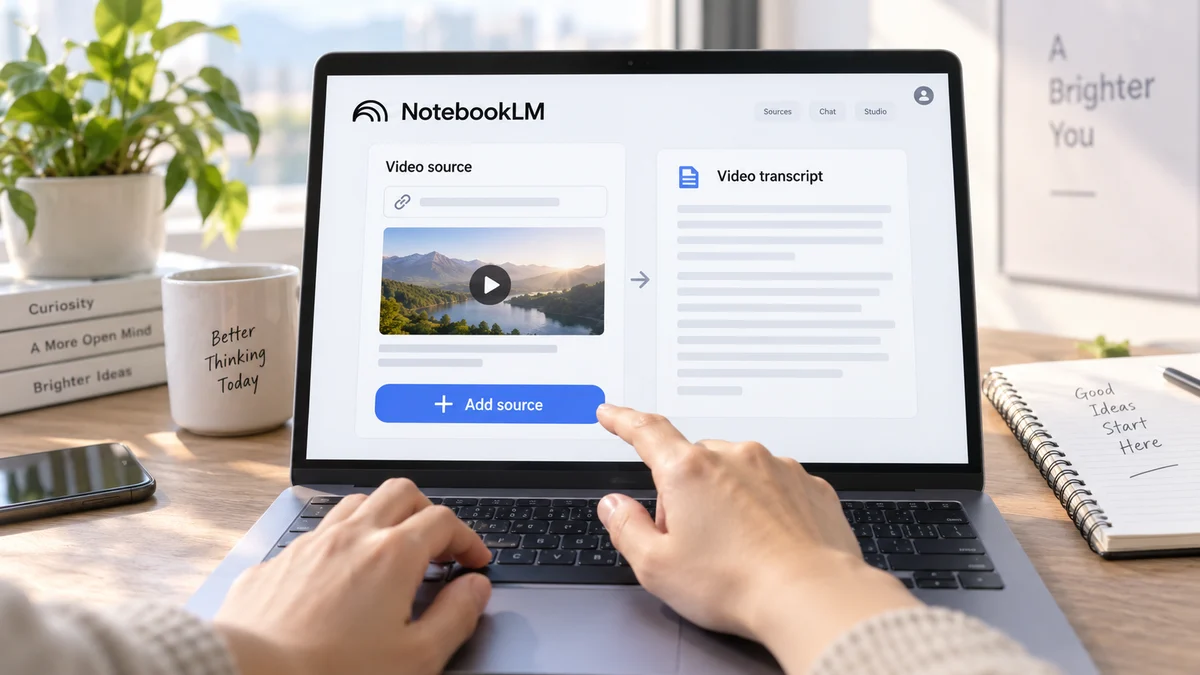
영상은 재생되는데 소스 추가는 실패하는 이유. 공개 영상과 자막, 최근 업로드 조건을 나누고 화면 정보가 빠지는 범위까지 정리했다.
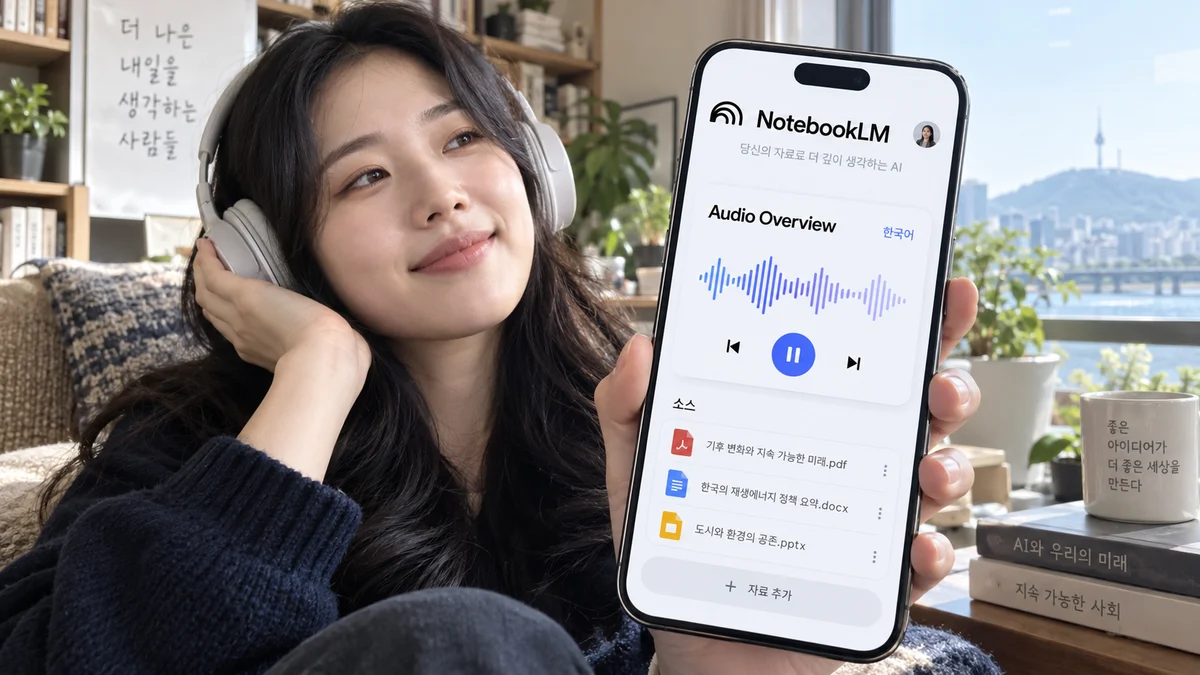
자료를 한국어 팟캐스트처럼 듣는 방법. 출력 언어, 음성 형식, 길이 옵션을 구분하고 재생·다운로드 전 알아둘 한계를 짚었다.
광고용 한 컷, 사진 애니메이션, 대사 있는 장면, 반복 제작까지 작업별로 맞는 AI 영상 도구를 고르는 기준.
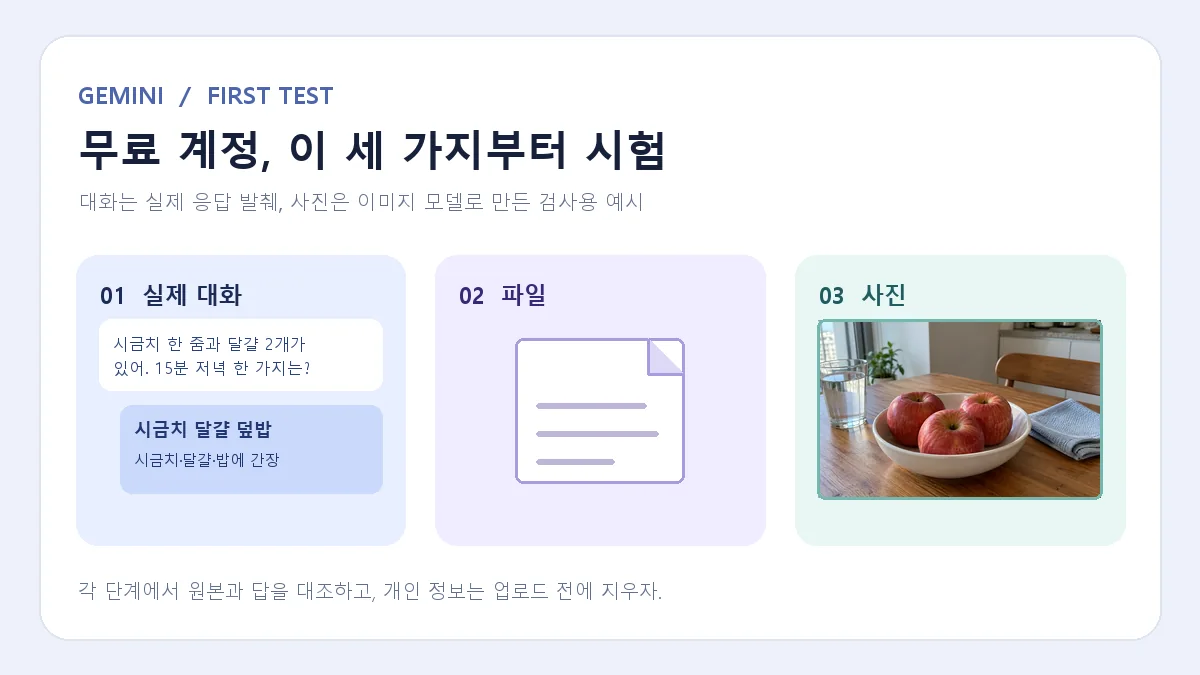
Gemini를 처음 켰을 때 무료 범위에서 질문·파일·사진을 어떻게 시험하고, 제한 알림을 어떻게 읽어야 하는지 정리했다.
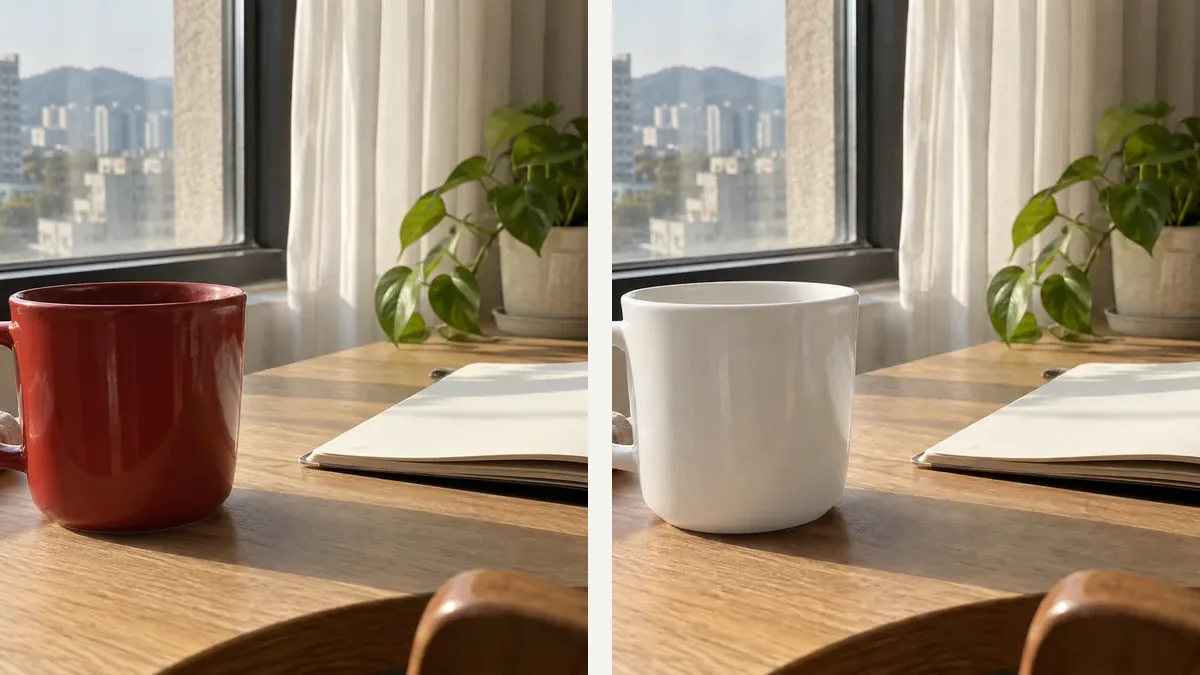
Gemini의 Nano Banana 2를 사진 편집에 쓰는 순서와 수정 범위가 번질 때의 복구법. 기존 이미지 도구 선택 글과 다른 실제 작업 안내.
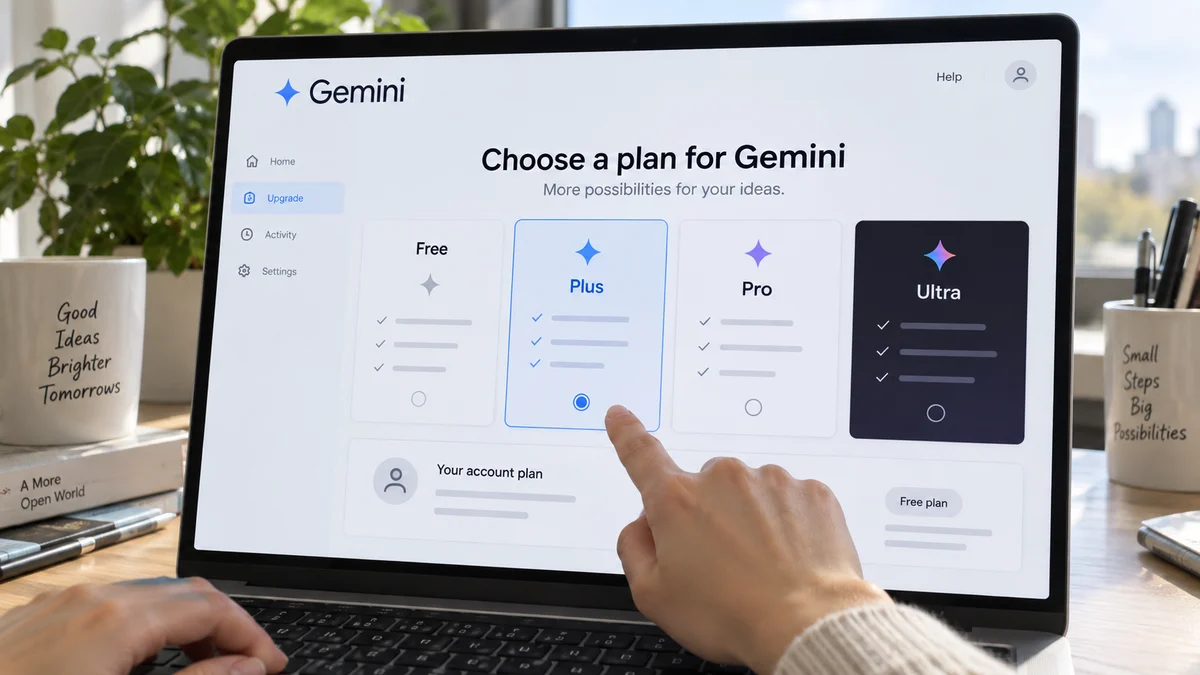
Gemini 앱과 다른 Google AI 서비스의 한도가 같지 않은 이유, 결제 전 내 작업으로 비교하는 순서.
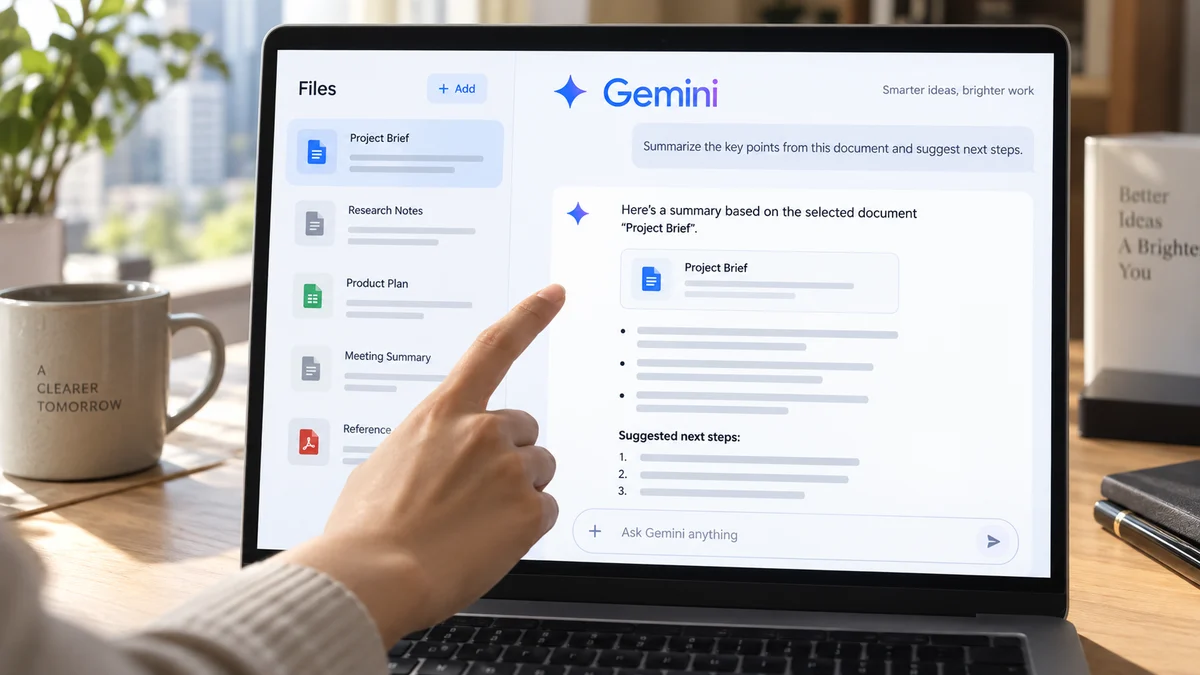
연결 앱에서 메일이나 문서를 찾았다고 답할 때 계정·권한·날짜·실제 원문을 확인하는 사용법.
Gamma 등으로 빠르게 만든 슬라이드가 실제 PowerPoint 수정·발표 환경에서 살아남는지 확인하는 방법.
AI로 만든 여러 컷을 이어 붙일 때 얼굴·복장·색감이 달라지는 문제를 줄여보자. 장면을 나누고 같은 이미지를 참고시키는 방법부터 음악·자막을 붙인 뒤 확인할 부분까지 다룬다.

긴 PDF를 요약할 때 스캔 품질·표 행렬·페이지 출처를 확인해 답과 원문을 맞추는 순서.
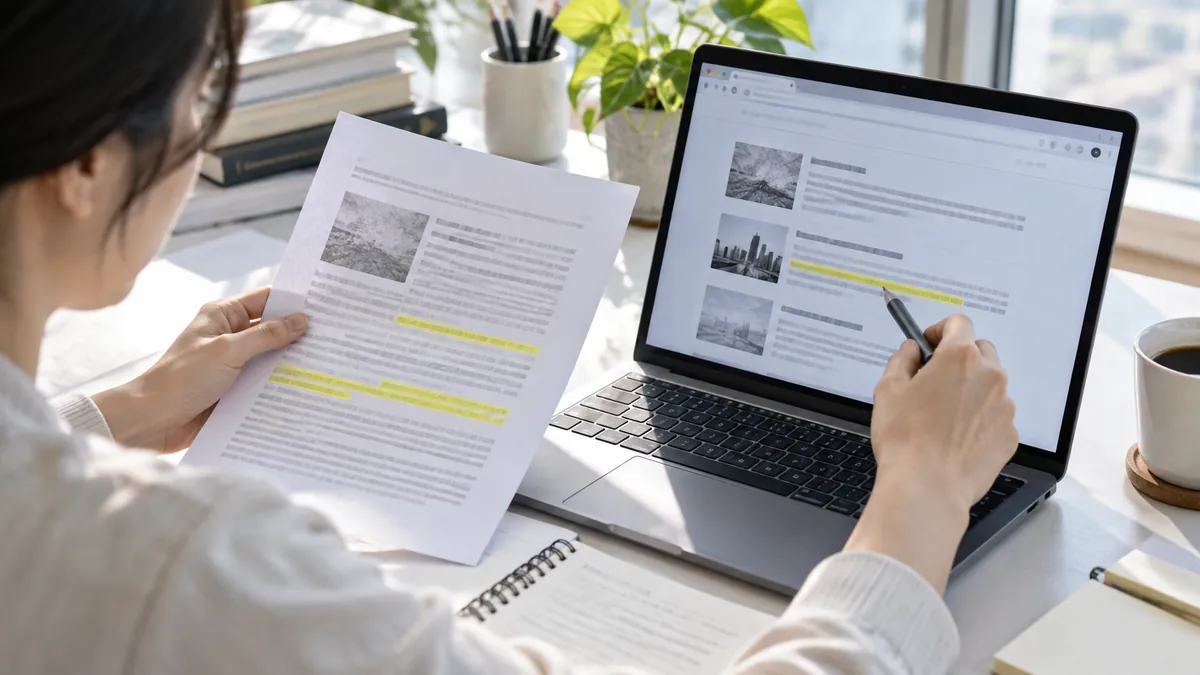
AI가 붙인 출처 링크가 실제로 열리는지, 답변의 숫자와 설명이 원문에도 있는지 살펴보자. 오래된 안내나 같은 기사를 옮긴 링크도 구별할 수 있다.

여러 AI 서비스를 구독하고 있다면 최근에 실제로 쓴 일을 떠올려보자. 같은 일을 하는 서비스가 겹칠 때 고르는 방법과 해지 전에 확인할 파일·결제 내역을 정리했다.

예쁜 그림, 정확한 수정, 한글 포스터, 상업 작업 중 무엇이 필요한지에 따라 이미지 AI를 고르는 현실적인 기준.