| 준비 자료 | 과일 영단어 8개, 아래 목록 복사 |
|---|---|
| 생성 메뉴 | Studio(스튜디오) → 플래시카드 |
| 예제 설정 | 간략히 보기 · 쉬움 · 텍스트만 · 한국어 |
| 답 확인 | 정답 보기 또는 스페이스바 |
FIELD REPORT / AI 정보
노트북LM 플래시카드 만들기, 영단어 8개로 시작하는 복습
노트북LM에 외울 단어를 넣고 플래시카드를 만들어보겠습니다. 준비할 것은 아래의 과일 영단어 8개뿐입니다. 별도 PDF를 준비하지 않아도 복사한 텍스트를 소스로 넣을 수 있습니다.
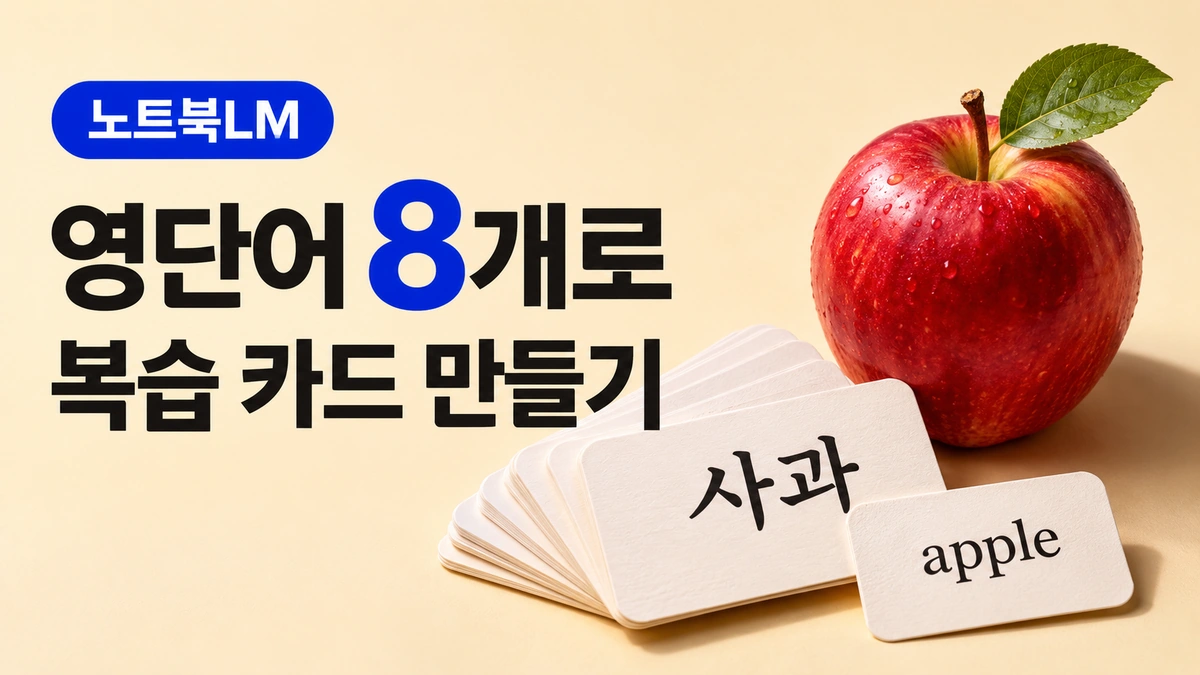
1. 새 노트북에 단어 목록을 넣습니다
새 노트북을 만들고 소스 추가에서 복사된 텍스트를 선택합니다. 아래 내용을 붙여넣고 삽입을 누르세요.
그대로 복사할 단어 목록
과일 영단어 8개
사과: apple
바나나: banana
포도: grape
오렌지: orange
복숭아: peach
딸기: strawberry
수박: watermelon
파인애플: pineapple
추가한 자료가 소스 목록에 들어왔는지 확인합니다. 메모 화면이 열려 스튜디오 도구가 가려져 있다면 메모 보기 닫기를 눌러 돌아오세요.
2. Studio에서 플래시카드를 고릅니다

Studio(스튜디오) 영역에서 플래시카드를 누릅니다. 이번에는 답을 스스로 떠올린 뒤 뒤집어 보는 카드를 만들겠습니다. 객관식 문제로 공부하고 싶다면 같은 화면의 퀴즈가 별도 입구입니다.
3. 카드 수와 난이도를 고르고 지금 생성합니다
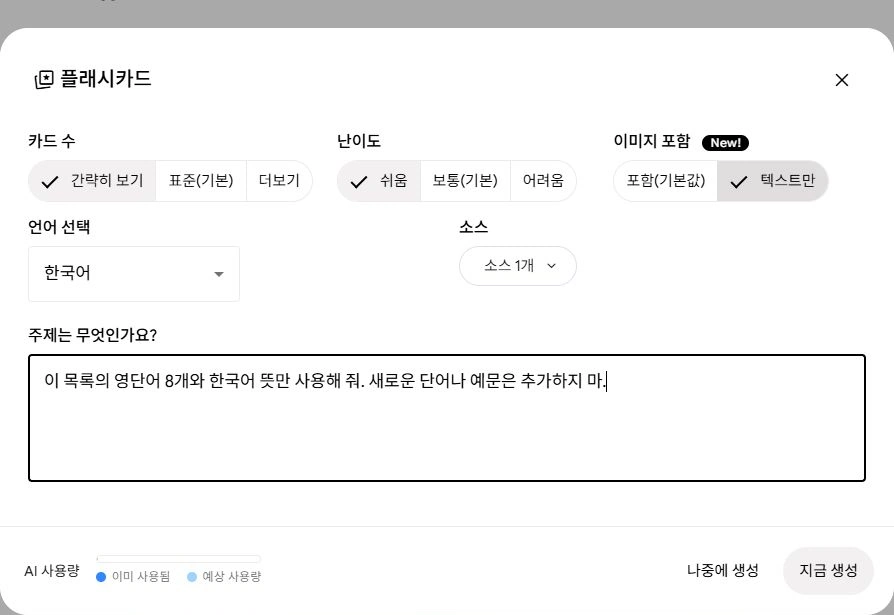
이 예제에서는 카드 수를 간략히 보기, 난이도를 쉬움, 이미지 포함을 텍스트만으로 골랐습니다. 언어는 한국어, 소스는 방금 넣은 자료 1개로 맞췄습니다. 주제 입력란에는 다음 문장을 넣었습니다.
이 목록의 영단어 8개와 한국어 뜻만 사용해 줘. 새로운 단어나 예문은 추가하지 마.
이제 오른쪽 아래 지금 생성을 누릅니다. 나중에 생성은 같은 자리의 별도 선택지입니다. 자료 속 단어 수가 카드 수를 그대로 결정하지는 않습니다. 이번 실행에서는 단어 8개를 넣고 16장 카드가 만들어졌습니다.
4. 정답을 보기 전에 먼저 떠올립니다
생성이 끝나면 스튜디오에 저장된 플래시카드를 엽니다. 이번 예제의 첫 카드는 사과였고, 스페이스바로 뒤집자 apple이 나왔습니다. 화면의 정답 보기 버튼으로도 답을 확인할 수 있습니다.
카드 아래에는 아쉬워요와 알겠어요 표시, 이전·다음 카드 화살표가 있습니다. 바로 떠오르지 않은 단어와 외운 단어를 나눠 표시하며 넘겨보세요. 키보드의 좌우 화살표로도 카드를 이동할 수 있습니다.
내 단어장으로 바꿔 쓰려면 소스 목록부터 교체하고 같은 순서로 새 카드를 만들면 됩니다. 처음부터 자료를 많이 넣기보다 짧은 목록으로 질문과 정답이 어떻게 나오는지 익힌 뒤 범위를 넓혀보세요.
REFERENCE
출처 및 참고자료
출처와 수치는 2026년 11월 10일 기준입니다.
- 공식 문서
- 공식 문서