노트북을 열고 자료를 추가합니다
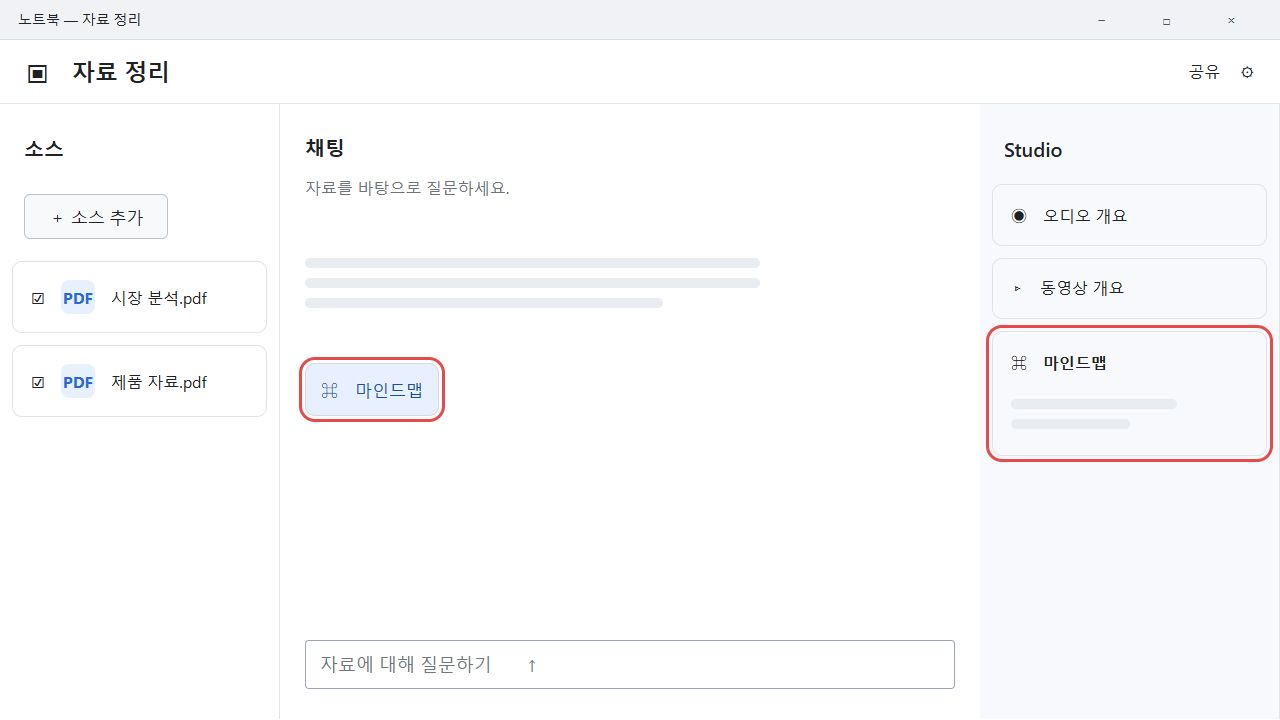
기존 노트북을 열거나 새 노트북을 만든 뒤 왼쪽의 소스 추가를 누릅니다. PDF·문서·웹페이지 등 지원하는 자료를 넣고, 소스 패널에서 사용할 자료를 선택할 수 있습니다. 형식별 지원 범위는 Google 소스 추가 안내에 정리돼 있습니다.
채팅의 마인드맵 버튼으로 만듭니다
채팅 패널에서 마인드맵을 누르면 생성된 결과가 Studio에 새 노트로 나타납니다. 이후에도 Studio에서 다시 열 수 있습니다. 마인드맵은 소스의 주요 주제와 관련 아이디어를 가지 형태로 요약합니다.
가지를 펼치고 항목을 눌러 질문합니다
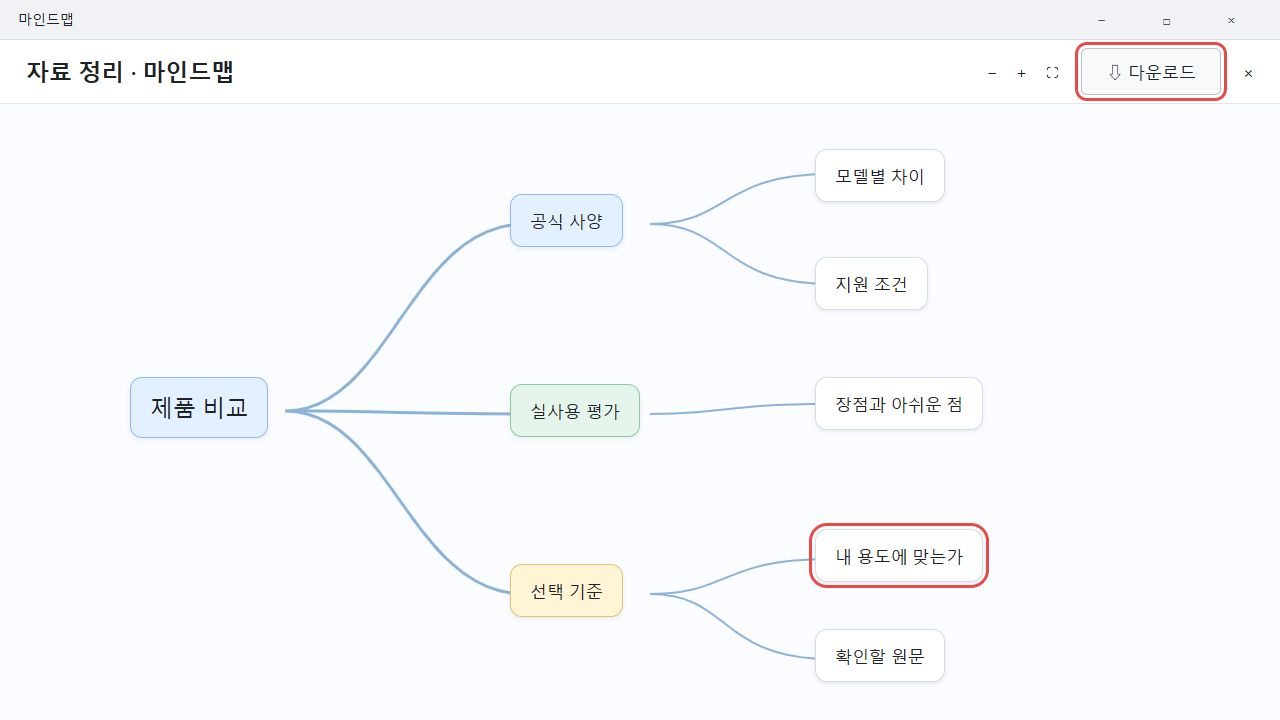
확대·축소와 스크롤로 필요한 부분을 살펴보세요. 가지를 펼치거나 접을 수 있고, 특정 노드를 선택하면 그 주제에 관해 채팅에서 질문할 수 있습니다.
답변에 붙은 인용을 누르면 해당 원문의 위치를 볼 수 있습니다. 인용 위에 마우스를 올리면 인용문을 확인할 수도 있습니다. 이 기능은 Google 채팅·출처 사용 안내에 설명돼 있습니다.
오른쪽 위 다운로드로 저장합니다
마인드맵 창 오른쪽 위에서 다운로드를 선택하면 결과 파일을 저장해 공유할 수 있습니다. 같은 영역에는 보기 확대와 종료 메뉴도 있습니다.
같은 마인드맵을 함께 보려면 노트북을 공유합니다
다운로드한 파일을 보내는 방법 외에 노트북 전체를 공유하는 방법도 있습니다. 노트북을 공유받은 사람은 Studio에서 같은 마인드맵을 열 수 있습니다. 두 공유 방법은 Google 마인드맵 도움말에서 안내합니다.
메뉴가 안 보이면 웹에서 확인하세요
2026년 10월 12일 공식 도움말은 Gemini Notebook 이름을 사용하며, 마인드맵은 현재 모바일 앱에서 지원하지 않는다고 안내합니다. 웹에서 노트북을 열어 확인하세요. Play Books 소스를 사용한 결과는 출판사의 콘텐츠 제한에 따라 다운로드가 제한될 수 있습니다.
마인드맵을 다시 만들려면 Studio의 해당 노트에서 더보기 → 노트 삭제를 사용합니다. 중요한 내용은 원문과 함께 확인하세요. Google도 생성된 결과에 오류가 있을 수 있다고 안내합니다.