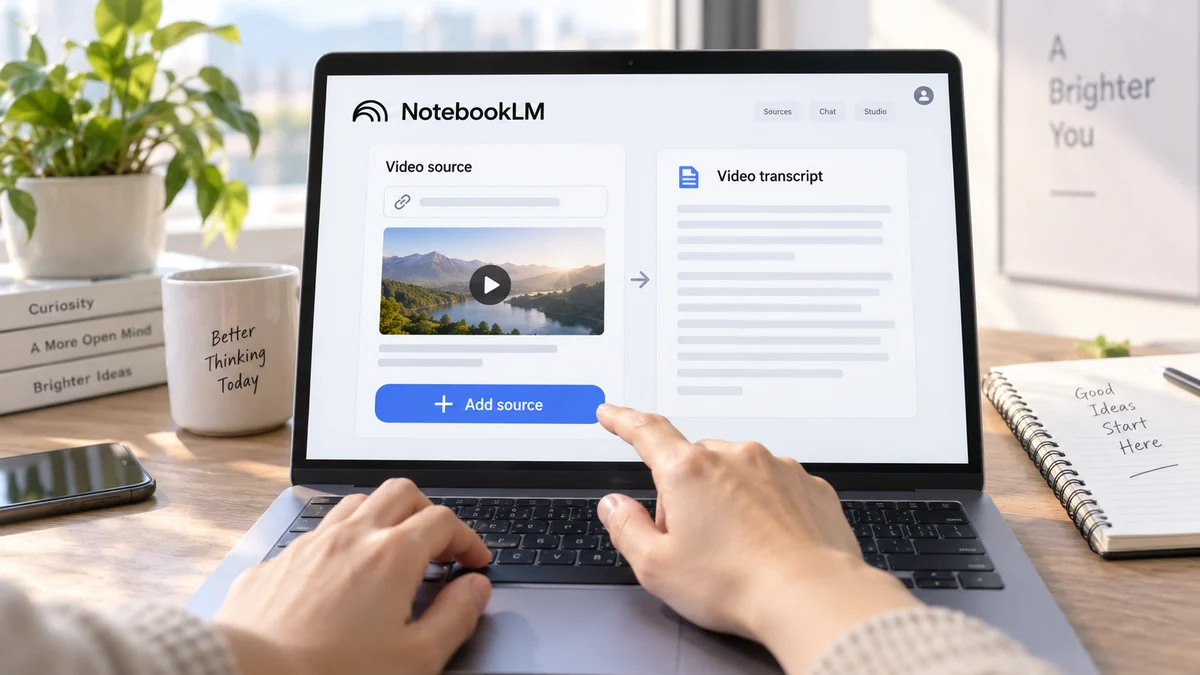
노트북에 들어오는 건 영상이 아니라 자막이다
노트북LM은 현재 공식 도움말에서 Gemini Notebook이라는 이름으로 안내된다. 유튜브 URL을 소스로 추가하면 가져오는 것은 영상의 텍스트 전사다. 강연자의 설명은 요약 재료가 되지만, 말 없이 보여준 제품 화면이나 슬라이드의 작은 숫자까지 읽었다고 생각하면 안 된다. “영상 요약”이라는 이름 때문에 쉽게 생기는 오해다.
한국어 사용 후기에는 긴 강의나 재생목록을 정리하는 활용이 보인다. 반면 가져오기 실패를 질문한 사용자들은 새로 올린 영상, 비공개 영상, 자막이 없는 영상에서 막혔다고 보고했다. 모든 실패가 자막 때문이라는 뜻은 아니지만, 링크를 다시 붙이기 전에 확인할 대상을 알려준다.
재생이 되는데도 오류가 나는 세 가지 경우
먼저 공개 설정. 로그인한 내 계정에서 볼 수 있는 비공개 영상은 지원 조건과 다르다. 공식 안내는 자막이 있는 공개 영상을 대상으로 한다. 내가 만든 영상이라면 공개 범위와 자막 상태를 확인하되, 가져오려고 민감한 영상을 공개로 바꾸지는 말자.
그다음 자막. 사용자 업로드 자막과 자동 생성 자막을 지원하지만, 말소리가 없거나 자막 파일이 없는 영상은 가져오지 못할 수 있다. 자동 자막의 사람 이름·숫자 오류는 요약에도 영향을 준다. 영상 페이지에서 자막이나 스크립트를 확인하고 핵심 구간이 실제 발언과 맞는지 읽어보는 편이 좋다.
마지막으로 업로드 시각. 공식 문서에는 업로드 후 72시간이 지나지 않은 영상은 가져오지 못할 수 있다고 적혀 있다. 정확히 72시간 뒤 반드시 성공한다는 약속은 아니다. 오래된 공개 영상 하나와 비교하면 특정 영상 문제인지 넓은 서비스 문제인지 가늠할 수 있다.
내 전사문이 있다면 텍스트 소스로 넣어도 된다
직접 만든 강의나 사용 권한이 있는 전사문이라면 텍스트 붙여넣기로 소스를 추가할 수 있다. 이 방법은 영상 URL이 가져와지지 않을 때 쓴 사용자 사례에서도 나온다. 영상 제목과 작성 날짜를 알아보기 쉽게 붙이고, 자동 전사라면 전문 용어를 먼저 확인한다. 제삼자 사이트에 민감한 영상 주소를 맡기는 방법을 기본 해결책으로 삼을 필요는 없다.

제품 시연이나 칠판 풀이처럼 화면이 핵심이면 자막 요약만으로는 부족하다. 필요한 슬라이드 자료를 정당한 권한으로 확보하거나 해당 장면을 직접 확인해야 한다. 요약이 유창하다고 화면 속 내용까지 검토된 것은 아니다.