| Drive에서 가져온 문서 | 원본을 고치고 노트북을 다시 엽니다. 필요하면 소스에서 Drive와 동기화합니다. |
|---|---|
| 내 컴퓨터에서 올린 PDF | 수정한 PDF를 소스로 다시 추가하고 이전 파일은 선택에서 풉니다. |
| 자료엔 새 내용이 있는데 답만 예전이에요 | 새 자료만 선택해 질문하고 답변에 붙은 인용을 엽니다. |
FIELD REPORT / AI 정보
NotebookLM이 예전 내용으로 답할 때, Google Drive 소스 동기화하는 법
공유 일정표의 날짜를 바꿨는데 NotebookLM이 예전 날짜를 계속 답하면 먼저 왼쪽 출처를 열어보세요. 노트북 안 자료에도 옛날 날짜가 남아 있다면 소스를 업데이트해야 합니다. 이미 바뀐 내용이 보인다면, 질문할 때 예전 자료까지 함께 선택돼 있는지 살펴보면 됩니다. 현재 웹 화면에서는 서비스 이름이 ‘Gemini Notebook’으로 표시됩니다.
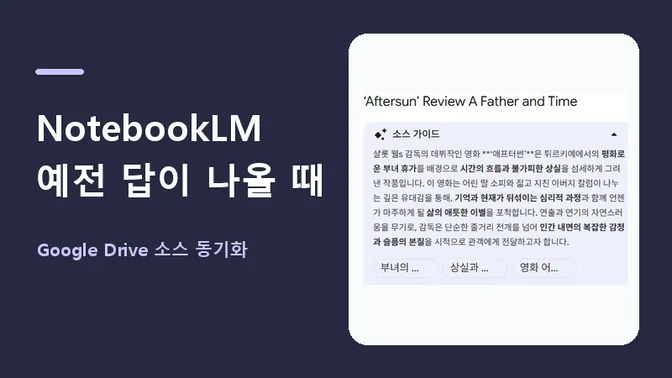
왼쪽 출처에서 문제의 문서를 먼저 여세요
노트북의 왼쪽 ‘출처’ 패널에서 문서 이름을 누릅니다. 예를 들어 원본에 적힌 회의 날짜를 11월 18일에서 20일로 바꿨다면, 노트북 안 소스에서도 20일이 보이는지 먼저 봅니다.
제목이 비슷한 문서가 두 개라면 어떤 것이 최신인지 본문으로 확인하세요. ‘회의 안내’, ‘회의 안내 수정’이 함께 선택돼 있으면 옛 날짜도 답의 근거로 쓰일 수 있습니다.
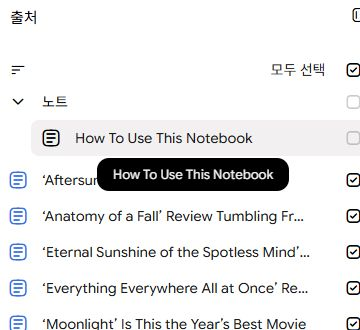
Drive 자료는 열린 소스에서 동기화 상태를 보세요
Google 도움말에 따르면 Drive에서 가져온 소스는 몇 분 간격으로 자동 동기화됩니다. 우선 노트북을 새로고침하고 자료를 다시 열어보세요. 계속 옛 내용이면 해당 소스에 ‘클릭하여 Google Drive와 동기화’가 보일 때 눌러 수동 업데이트할 수 있습니다.
버튼이 안 보이면 그 자료를 Drive에서 연결했는지, 파일을 직접 업로드했는지부터 확인하세요. Drive에서 열리지 않는 문서라면 현재 Google 계정에 보기 권한이 있는지도 확인합니다. 공개 예제 화면은 자료를 열어 보는 위치를 보여줍니다.
직접 올린 PDF는 새 파일을 추가하세요
컴퓨터에 있는 PDF를 올렸다면 나중에 같은 이름의 로컬 파일을 고쳐도 노트북에 들어간 사본이 자동으로 바뀌지 않습니다. 새 PDF를 소스로 추가하고, 왼쪽에서 예전 파일의 선택을 잠시 해제하세요.
최신 파일 이름 끝에 날짜를 붙여두면 두 자료를 구분하기 좋습니다. Drive에서 가져온 문서의 댓글이나 각주는 가져오기 대상에서 빠질 수 있으니, 답변에 꼭 필요한 수정사항은 원본 본문에 들어 있는지 확인하세요.
최신 자료 하나만 골라 다시 묻고 인용을 여세요
수정된 자료만 체크한 뒤 ‘이 자료의 회의 날짜를 알려주고, 그 문장을 인용해 줘’처럼 묻습니다. 답이 20일이라고 해도 인용을 열어 실제로 최신 문서에 적힌 날짜인지 확인하세요.
왼쪽에서 최신 내용이 보이고 그 자료에 연결된 인용도 맞으면 업데이트가 반영된 상태입니다. 예전에 생성한 보고서나 요약까지 새 내용이 필요하다면 최신 소스를 선택한 상태에서 다시 만들어 확인하세요.
REFERENCE
출처 및 참고자료
출처와 수치는 2026년 11월 13일 기준입니다.
- 공식 문서
- 공식 문서