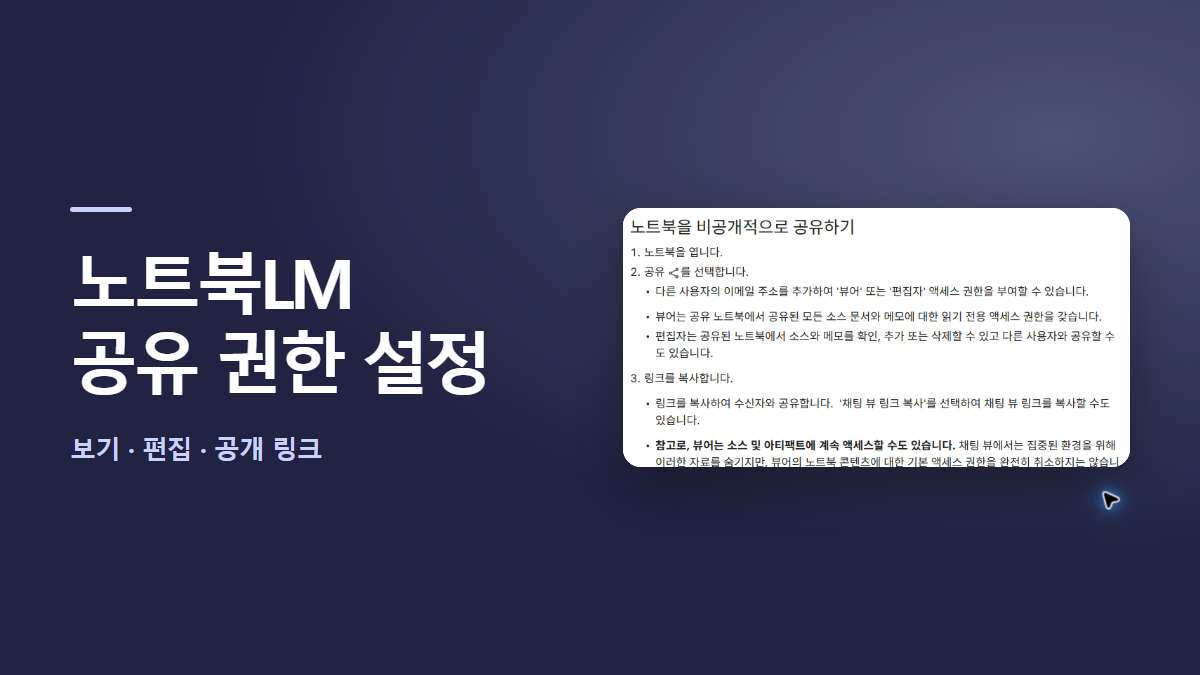
| 특정 사람만 함께 읽기 | 공유에서 이메일을 추가하고 뷰어로 지정합니다. |
|---|---|
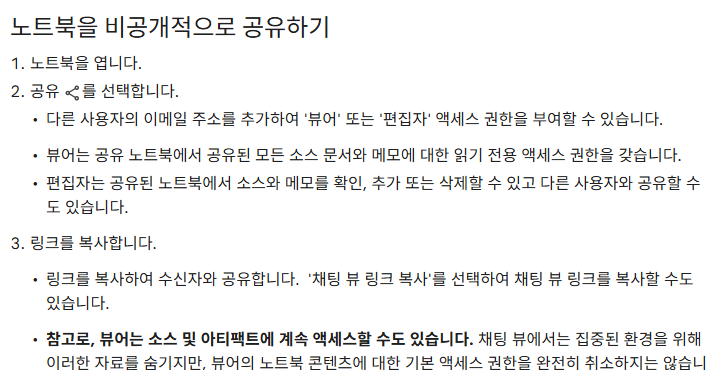
| 상대가 원본 자료도 관리 | 편집자로 지정합니다. 소스·메모 추가와 삭제, 추가 공유가 가능합니다. |
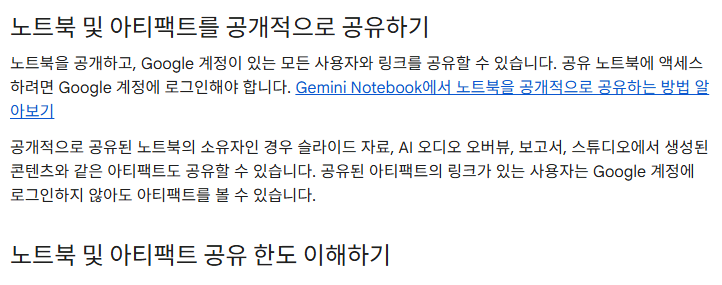
| 링크를 받은 사람이 열기 | 공개 링크를 설정합니다. 노트북을 열 때 Google 계정 로그인이 필요합니다. |
FIELD REPORT / AI 정보
노트북LM 공유 방법, 보기·편집 권한과 공개 링크 설정
자료를 같이 보고 질문만 하게 할 때는 뷰어, 자료를 추가하거나 지우면서 함께 작업할 때는 편집자가 맞습니다. 링크를 여러 사람에게 보낼 때는 노트북 전체를 공개할지 먼저 정하세요. Google이 NotebookLM의 이름을 Gemini Notebook으로 바꿨으므로 두 이름이 검색에 함께 나올 수 있습니다.
자료를 보기만 하는 사람은 뷰어로 추가하세요
웹에서 노트북을 열고 ‘공유’를 누릅니다. 사람의 이메일 주소를 추가한 뒤 권한을 뷰어로 선택합니다. 뷰어는 공유한 노트북의 소스 문서와 메모를 읽을 수 있으니, 보내기 전에 소스 목록까지 한 번 훑어보세요.
채팅만 보이게 시작하는 링크를 쓰더라도 Google 도움말은 그 링크가 자료에 대한 기본 접근 권한을 취소하지 않는다고 설명합니다. 자료 자체를 보여주면 곤란하다면 공유용 노트북에 전달해도 되는 자료만 넣으세요.
함께 자료를 관리해야 할 때 편집자를 지정합니다
편집자는 공유받은 노트북에서 소스와 메모를 보고 추가하거나 삭제할 수 있고 다른 사람과 공유할 수도 있습니다. 같이 내용을 관리할 사람에게만 편집 권한을 주세요.
수업 자료를 읽게 할 때는 뷰어로 먼저 공유하고, 공동 제작자가 자료를 계속 올리는 경우에 편집자로 지정하면 역할이 선명합니다. 상대가 열 수 없으면 공유에 추가한 주소로 Google에 로그인했는지부터 확인하세요.
공개 링크는 노트북의 공유 범위를 넓힙니다
공유 설정에서 링크를 가진 사람이 접근하는 공개 범위를 선택하면, 링크를 받은 Google 계정 사용자가 노트북을 열 수 있습니다. 개인 자료가 섞여 있다면 공개 전에 소스·메모와 만들어 둔 결과물의 내용을 확인하세요.
Gemini 앱에서 작성한 채팅이 포함된 노트북에는 공유 제한이 있을 수 있습니다. 버튼이 안 보이면 독립 웹 앱에서 연 노트북인지와 현재 공유 상태를 확인합니다.
공유 링크를 보낸 뒤 상대가 보는 화면을 확인하세요
공유 설정을 다시 열어 초대한 이메일과 역할, 일반 공개 범위를 확인합니다. 테스트할 때는 초대받은 계정으로 열어서 소스와 채팅이 어떻게 보이는지 비교하세요.
공유를 끝내려면 해당 이메일의 권한을 제거하고, 공개 링크를 켰다면 일반 접근 범위도 확인하세요. 별도로 Google Docs나 Sheets로 내보낸 파일은 파일 자체의 공유 권한도 따로 봅니다.
REFERENCE
출처 및 참고자료
출처와 수치는 2026년 11월 12일 기준입니다.
- 공식 문서
- 공식 문서
- 공식 문서
- 공식 문서