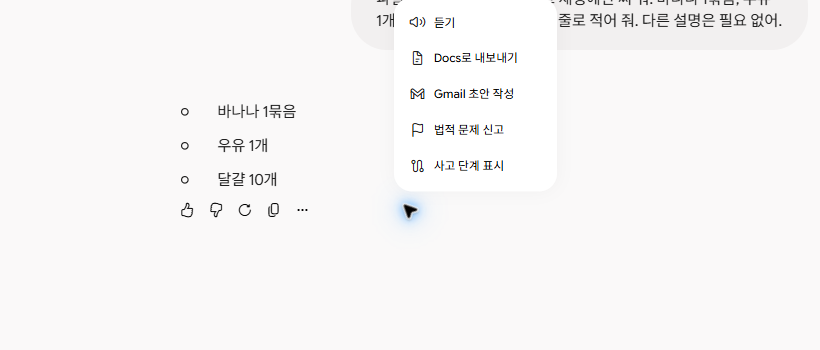
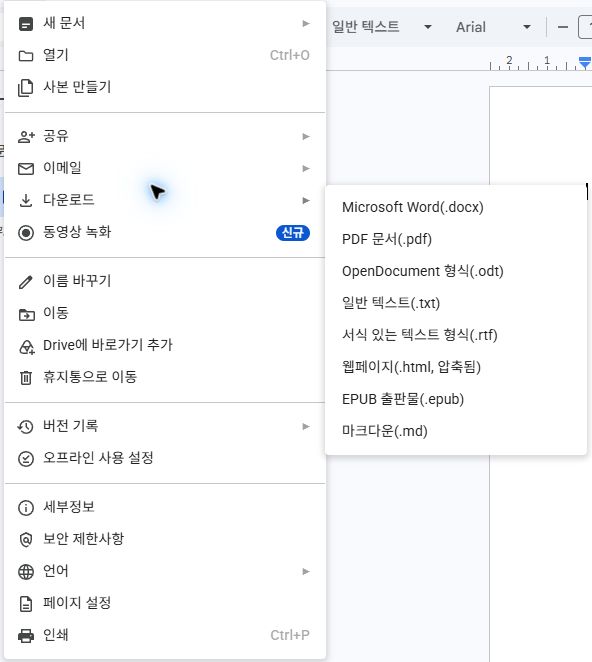
답변 아래 옵션 더보기에서 Docs로 내보내기를 누릅니다. 생성된 문서를 열어 내용을 확인한 뒤, 구글 문서의 파일 → 다운로드 → PDF 문서(.pdf)로 저장합니다.
| 구글 문서로 | 답변 아래 옵션 더보기 → Docs로 내보내기 |
|---|---|
| PDF로 | 구글 문서에서 파일 → 다운로드 → PDF 문서(.pdf) |
| 저장 범위 | 선택한 답변을 옮기는 작업 · 전체 계정 백업과 구분 |
FIELD REPORT / AI 정보
제미나이 답변을 다시 쓰려고 복사했는데 표나 목록 모양이 흐트러졌다면 Docs로 내보내기 를 찾아보세요. 답변 한 개를 구글 문서로 옮긴 뒤 필요한 부분을 수정하고 PDF로 내려받을 수 있습니다.
답변 아래 옵션 더보기에서 Docs로 내보내기를 누릅니다. 생성된 문서를 열어 내용을 확인한 뒤, 구글 문서의 파일 → 다운로드 → PDF 문서(.pdf)로 저장합니다.
| 구글 문서로 | 답변 아래 옵션 더보기 → Docs로 내보내기 |
|---|---|
| PDF로 | 구글 문서에서 파일 → 다운로드 → PDF 문서(.pdf) |
| 저장 범위 | 선택한 답변을 옮기는 작업 · 전체 계정 백업과 구분 |
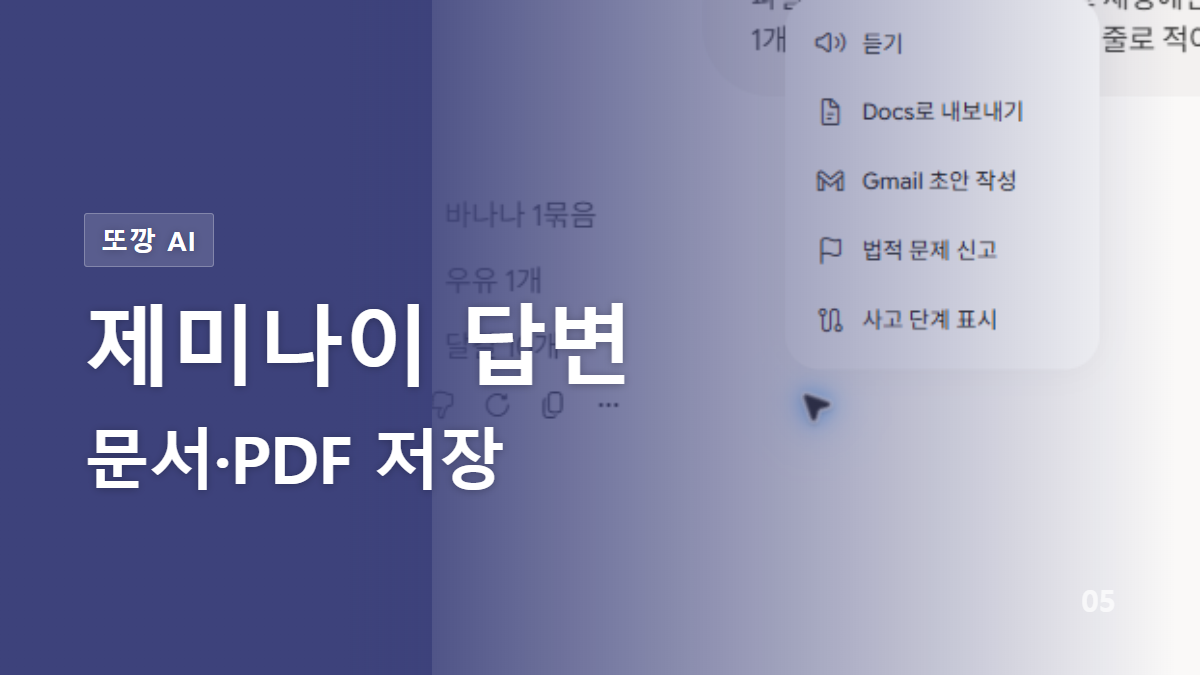
컴퓨터에서 Gemini에 로그인한 뒤 저장하려는 답변이 끝날 때까지 기다립니다. 답변 아래의 옵션 더보기(점 세 개) → Docs로 내보내기를 선택하세요. 화면 버전에 따라 공유 및 내보내기로 표시되기도 합니다. 모델에게 파일을 만들어달라고 다시 요청하지 않아도 됩니다.
회사·학교 계정은 관리자 설정과 기능 제공 범위에 따라 옵션이 다를 수 있습니다. 앱별로도 내보내기 항목이 달라질 수 있으니 메뉴가 보이지 않는다면 PC 웹에서 같은 답변을 열어 확인해보세요.
내보내기가 끝나면 생성된 문서를 여는 항목을 누릅니다. 새 문서는 Google Drive에 저장됩니다. 문서 제목, 목록 줄바꿈, 표의 열이 원하는 대로 옮겨졌는지 먼저 확인하세요.
장보기 메모라면 품목과 수량이 맞는지, 업무 문서라면 날짜·금액·사람 이름이 틀리지 않았는지 봅니다. PDF로 만들고 나서 다시 고치기보다 구글 문서에서 수정한 뒤 저장하는 편이 편합니다.
구글 문서에서 파일 → 다운로드 → PDF 문서(.pdf)를 선택합니다. 브라우저가 다운로드한 파일을 열어 페이지가 잘리거나 빈 페이지가 생기지 않았는지 확인하세요.
나중에 내용을 수정할 예정이라면 구글 문서 원본도 남겨두세요. PC에 저장한 PDF를 나눠주는 것과 Google Drive 문서의 공유 권한을 여는 것은 별도입니다. 파일을 전달할 때는 어느 쪽을 공유하는지 구분하면 됩니다.
이 방법은 선택한 답변을 문서로 옮기는 기능입니다. 질문과 이전 답변까지 모두 들어갔다고 생각하지 말고 생성된 문서의 실제 범위를 확인하세요. 필요한 답변이 여러 개라면 문서를 확인하며 합쳐 정리합니다.
표를 스프레드시트에서 쓰려면 답변 표의 Sheets로 내보내기 항목도 살펴볼 수 있습니다. Google은 이미지가 포함된 표는 이 방식으로 내보낼 수 없다고 안내합니다. 문서로 남길지, 계산할 표로 남길지에 따라 저장 경로를 고르세요.
출처와 수치는 2026년 11월 11일 기준입니다.