| PDF 한 편을 한국어로 자세히 듣고 싶어요 | PDF를 소스로 추가하고 동영상 형식을 해설, 언어를 한국어로 고릅니다. |
|---|---|
| 읽기 전에 핵심만 훑고 싶어요 | 짧은 형식 동영상으로 약 60초 개요를 만듭니다. |
| 한국어를 골랐는데 영어가 나와요 | 시네마틱을 골랐다면 해설이나 짧은 형식에서 한국어로 새로 생성합니다. |
FIELD REPORT / AI 정보
노트북LM 동영상 개요 만들기, PDF를 한국어 요약 영상으로 보는 법
긴 PDF를 받았는데 처음부터 읽기 부담스러우면 노트북LM에서 먼저 한국어로 설명을 들어보세요. 화면에 표나 그림도 나오니 숫자가 많은 문서는 오디오만 듣는 것보다 따라가기 쉽습니다. 지금 구글 화면에는 Gemini Notebook으로 표시되고, 메뉴에선 ‘동영상 개요’ 또는 도움말의 ‘AI 동영상 오버뷰’라는 이름을 볼 수 있습니다.
PDF 한 개부터 소스로 넣어보세요
Gemini Notebook에서 노트북을 만들고 ‘소스 추가’에서 PDF를 업로드합니다. 예전 노트북에 다른 자료가 이미 많다면 이번에 넣은 PDF만 선택하거나, 그 파일 전용으로 새 노트북을 열면 됩니다. 표가 중요한 문서라면 소스에서 표가 있는 페이지나 섹션을 먼저 열어두세요.
첫 영상에 문서 전체를 다 설명하라고 맡기면 정말 필요한 부분이 짧게 지나갈 수 있습니다. 예를 들어 보고서 앞부분의 표와 뒷부분의 정책 설명 중 표만 보고 싶다면, 영상 설정에서 그 표의 제목과 설명받고 싶은 열을 같이 적어보세요.
스튜디오에서 해설을 고르고 내레이션을 한국어로 바꾸세요
스튜디오의 ‘동영상 개요’ 카드에서 맞춤설정을 엽니다. 형식은 ‘해설’이나 ‘짧은 형식 동영상’을 고르고 언어에서 ‘한국어’를 선택한 뒤 생성하세요. 보고서를 처음 읽는다면 해설이 편하고, 회의 직전에 요점만 필요하다면 짧은 형식이면 충분합니다.
메뉴가 한국어여도 새 영상의 내레이션 언어를 한 번 더 보세요. 이미 만들어진 영어 영상은 출력 언어 설정만 바꿔서 한국어로 덮어쓸 수 없습니다. 한국어를 지정하고 새로 만들어야 합니다. 시네마틱은 현재 영어만 지원합니다.
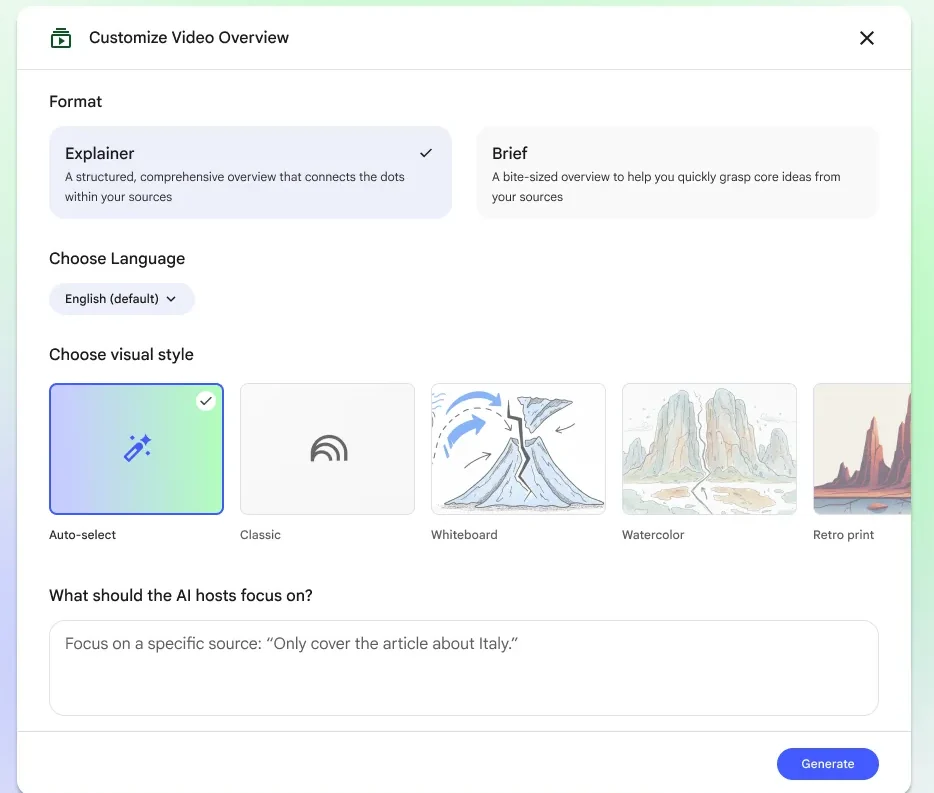
영상에서 설명할 표나 페이지를 한 줄로 적어주세요
요청을 넣을 수 있다면 “한국어로 설명하고, ‘분기별 매출’ 표에서 2분기와 3분기 차이를 먼저 보여줘. 금액 단위도 읽어줘”처럼 적어보세요. 문서 이름만 반복하기보다 섹션 이름, 필요한 비교, 숫자의 단위까지 넣으면 영상에서 무엇을 봐야 할지 분명해집니다.
프로듀서 메모 검토 옵션이 보이면 켜서 영상이 만들어지기 전에 구성안을 볼 수 있습니다. 중요한 표가 빠졌다면 그때 추가해달라고 쓰세요. 그냥 빠르게 한 편 보고 싶은 날에는 이 단계를 쓰지 않아도 됩니다.
완성본은 스튜디오에서 재생하고 중요한 숫자는 PDF와 맞춰보세요
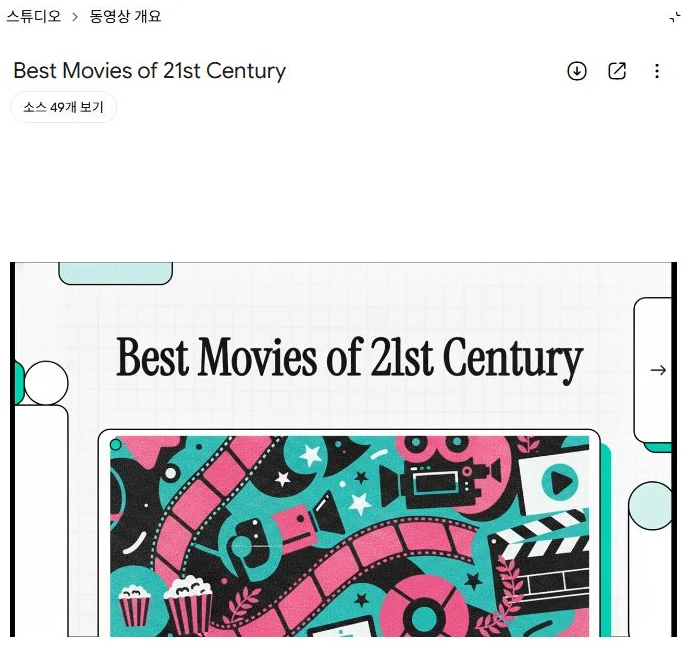
생성이 끝나면 스튜디오에서 방금 만든 영상 제목을 열고 재생합니다. 시간이 걸릴 때는 노트북에서 다른 작업을 하고 돌아와도 됩니다. 공개 예시에서는 영상이 스튜디오에서 별도 재생 화면으로 열립니다.
공부나 회의에 쓸 숫자는 영상만 듣고 옮기지 말고 원본 PDF의 표로 돌아가세요. 원문 1,250이 영상에 125로 나오거나 단위가 빠지면 그 수치는 PDF 쪽을 기준으로 적으세요.
REFERENCE
출처 및 참고자료
출처와 수치는 2026년 11월 14일 기준입니다.
- 공식 문서
- 공식 문서
- 공식 문서
- 공식 문서