| 올린 PDF만 검토할 때 | 파일을 붙이고 소스 목록에서 Google 검색을 선택 해제합니다. |
|---|---|
| 드라이브 문서를 조사할 때 | Workspace 연결 뒤 Drive를 켜고 문서 제목·기간을 적습니다. |
| 웹 자료도 비교하고 싶을 때 | Google 검색을 포함하고 원하는 발행처·날짜를 계획에 써둡니다. |
FIELD REPORT / AI 정보
제미나이 Deep Research, 웹 검색 빼고 내 자료만 조사하는 법
드라이브에 모아둔 회의 자료로만 보고서를 받고 싶은데 링크마다 외부 블로그가 붙으면 곤란하죠. 제미나이 Deep Research는 시작할 때 Google 검색이 켜져 있습니다. 이걸 끄고 필요한 소스를 고른 다음, 조사 계획에서 파일명과 날짜가 제대로 잡혔는지 보고 시작하면 됩니다.
입력창에서 Deep Research를 고르고 소스를 열어요
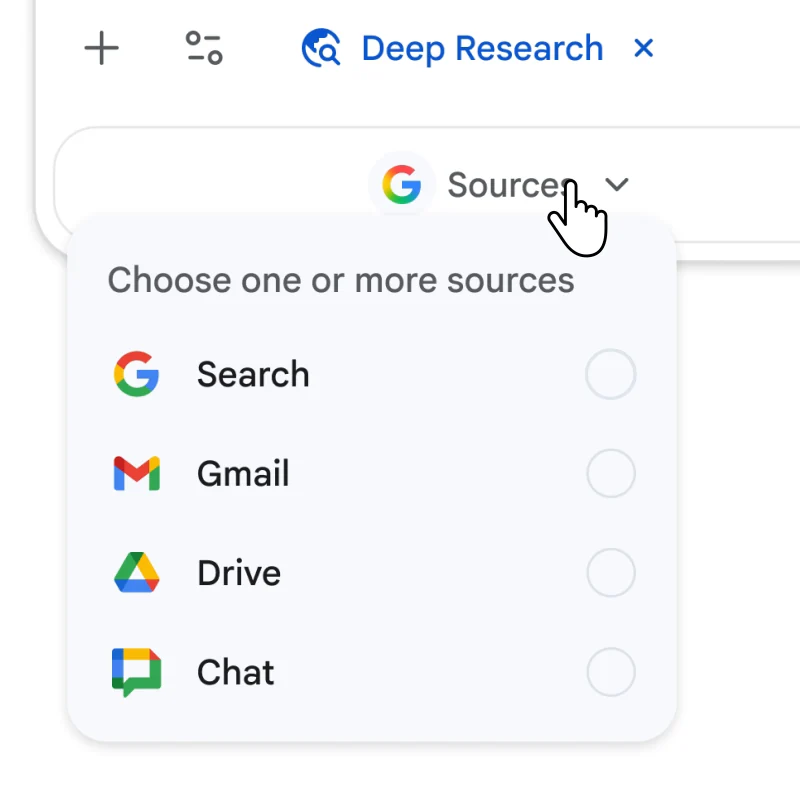
컴퓨터에서 Gemini를 열고 입력창의 파일 추가(+)에서 Deep Research를 고릅니다. 입력창 근처에 나타난 ‘소스’를 열면 Google 검색이 기본으로 포함돼 있습니다. 웹을 빼고 조사하려면 그 체크를 해제하고, 첨부 파일이나 사용할 서비스를 선택하세요.
PDF가 두세 개로 정해져 있으면 파일을 직접 붙여두는 게 편합니다. Drive나 Gmail을 메뉴에서 선택하려면 Google Workspace 앱이 Gemini에 연결돼 있어야 합니다. 회사 계정에서 해당 선택지가 없다면 조직 설정에서 허용한 서비스가 무엇인지 확인하세요.
파일명과 기간을 질문에 넣고 계획서를 먼저 읽으세요
예를 들어 “첨부한 10월 회의록 4개에서 확정된 일정만 정리해줘. 일정·담당자·원본 문서 이름을 붙여줘. 회의록에 담당자가 없으면 ‘미기재’라고 써줘”처럼 묻습니다. Drive를 연결하고 넓게 검색할 때도 문서 제목과 기간을 주면 비슷한 예전 문서를 고르는 실수를 줄일 수 있습니다.
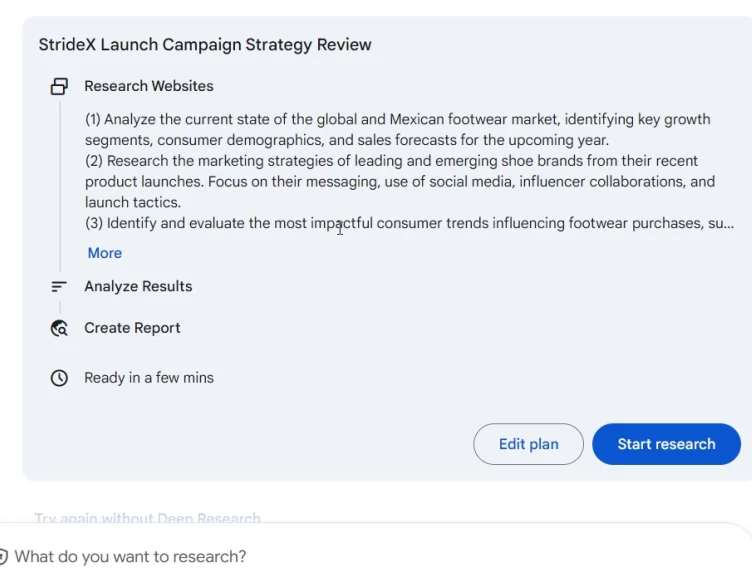
질문을 보내면 제미나이가 조사 계획을 먼저 보여줍니다. 그 계획에 외부 동향 조사나 다른 기간이 들어갔다면 ‘계획서 수정’에서 뺀 뒤 시작하세요. 계획에 남아 있는 단계와 방금 고른 소스를 둘 다 보는 게 좋습니다.
완성된 보고서에서 날짜 하나는 원문으로 확인하세요
회의 날짜나 계약 마감일처럼 틀리면 곤란한 항목부터 인용을 눌러 확인하세요. 제목이 비슷한 회의록이 두 개 있다면 링크의 문서 제목과 날짜를 함께 봅니다. 출처를 눌렀는데 날짜가 안 나오면 그 값은 문서에서 다시 찾으세요.
사내 파일의 내용과 외부 발표를 비교해야 하는 경우에는 다음 조사에서 Google 검색을 다시 켭니다. ‘웹 출처와 첨부 문서 출처를 행마다 표시해줘’라고 요청하면 같은 문단에 섞인 근거를 대조하기 편합니다.
REFERENCE
출처 및 참고자료
출처와 수치는 2026년 11월 15일 기준입니다.
- 공식 문서
- 공식 문서