| PDF마다 표 한 줄씩 만들고 싶어요 | 데이터 테이블의 연필 아이콘에서 ‘PDF마다 한 행’을 적습니다. |
|---|---|
| 출처를 함께 받고 싶어요 | 완성된 표 옆 점 세 개 → Sheets로 내보내기를 누릅니다. |
| Sheets에서 고친 값이 노트에도 적용돼요? | 내보낸 시트에서 고친 값은 원본 노트북에 동기화되지 않습니다. |
FIELD REPORT / AI 정보
NotebookLM에서 PDF 여러 개를 비교표로 만들고 구글 시트로 보내기
PDF 세 개를 옆에 띄워두고 견적 금액과 납기만 하나씩 옮기고 있다면, 노트북의 ‘데이터 테이블’로 표를 만들어보세요. 어느 칸에 어떤 자료가 들어갈지 먼저 적고 내보내면 구글 시트에서 바로 비교할 수 있습니다. PDF를 문서별로 한 줄씩 보는 경우에 특히 편합니다.
비교할 PDF를 넣고 데이터 테이블을 맞춤설정하세요
예전 NotebookLM이 현재는 Gemini Notebook이라는 이름으로 표시됩니다. 컴퓨터에서 노트북을 열고 비교할 PDF를 소스로 추가하세요. 예전 자료가 잔뜩 들어 있는 노트북이라면 새 노트북에 필요한 PDF만 넣으면 어떤 파일을 비교하는지 명확합니다.
스튜디오에서 ‘데이터 테이블’ 옆 연필 아이콘을 눌러 맞춤설정을 엽니다. 언어를 선택하고 원하는 행과 열을 설명하세요. 파일 이름이 ‘견적서.pdf’처럼 모두 비슷하다면 업로드 전에 문서별 이름을 구별해두면 출처를 찾기 쉽습니다.
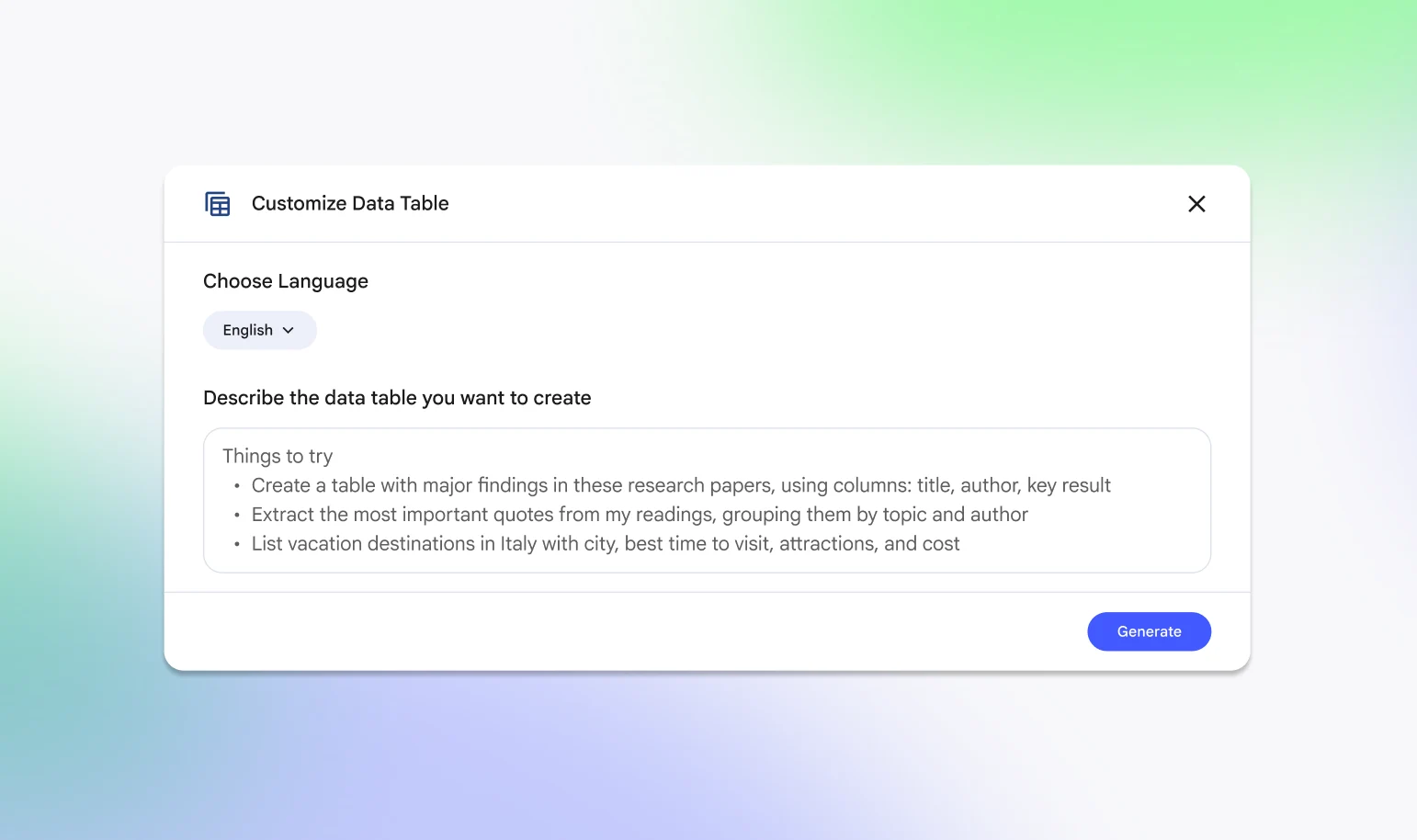
빈칸은 어떻게 표시할지도 미리 써두세요
“PDF마다 한 행으로 정리해줘. 열은 문서명, 총액, 부가세 포함 여부, 납기, 원문 페이지 순으로 만들어줘. 금액을 환산하거나 부가세를 계산하지 말고 적힌 단위를 유지해줘. 따로 적혀 있지 않은 항목은 ‘명시 없음’으로 표시해줘.” 견적서라면 이렇게 써보세요.
한 PDF 안에 품목이 여러 개라면 ‘문서마다 한 행’ 대신 ‘품목마다 한 행’이라고 적으면 됩니다. 표가 뜨면 처음 두 줄에서 날짜와 단위를 먼저 보세요. 월 비용이 연 비용과 같은 열에 모이면 열을 둘로 나눠 다시 만들면 됩니다.
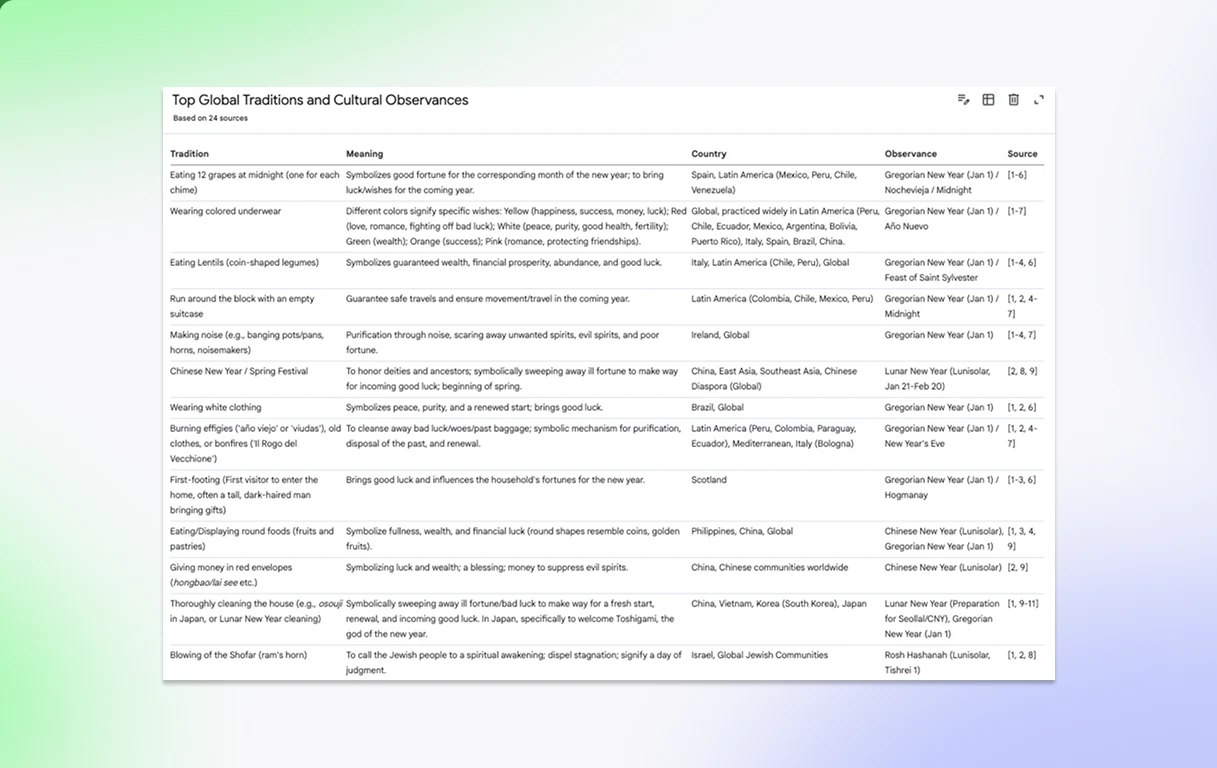
Sheets로 내보낸 뒤 두 번째 탭에서 출처를 확인해요
완성된 데이터 테이블 옆 점 세 개를 눌러 ‘Sheets로 내보내기’를 선택하세요. 새 구글 시트의 첫 번째 탭에는 표가, 두 번째 탭에는 인용 정보가 들어갑니다. 팀에 넘기기 전 비용이나 납기처럼 중요한 값은 두 번째 탭을 보고 원문과 맞춰보세요.
시트에서 값을 수정해도 원래 노트북의 표에는 반영되지 않습니다. 수정한 PDF로 비교표를 또 만들려면 소스부터 업데이트하고 새 표를 만든 뒤 내보내세요.
REFERENCE
출처 및 참고자료
출처와 수치는 2026년 11월 15일 기준입니다.
- 공식 문서
- 공식 문서
- 공식 문서