| 발표하면서 쓸 자료 | 큰 글씨, 슬라이드당 핵심 한 가지, 필요한 표만 남깁니다. |
|---|---|
| 보내서 읽게 할 자료 | 설명과 근거를 더 넣고, 수치가 원본과 맞는지 확인합니다. |
| 최종 저장 | 스튜디오의 슬라이드 메뉴에서 PDF로 내려받습니다. |
FIELD REPORT / AI 정보
노트북LM으로 PDF를 발표 슬라이드로 만들고 저장하는 법
회의 전에 긴 PDF를 읽어줄 수도, 그대로 띄워놓을 수도 없죠. 발표할 사람이 말로 설명할 부분과 화면에 남길 부분을 처음부터 나누면 편합니다. 지금은 Gemini Notebook이라는 이름으로 열리며, 스튜디오에서 슬라이드 자료를 만들 수 있습니다.
발표에 사용할 PDF만 소스로 넣으세요
Gemini Notebook에서 새 노트북을 열고 소스 추가로 PDF를 올리세요. 기존 노트북을 쓰는 경우에는 이번 발표에서 사용할 파일만 선택하세요. 비슷한 자료가 여러 개라면 원본 파일 이름에 날짜나 버전을 넣어두면 개요에서 틀린 판을 인용했는지 찾기 쉽습니다.
스튜디오에서 슬라이드 자료를 맞춤설정하세요
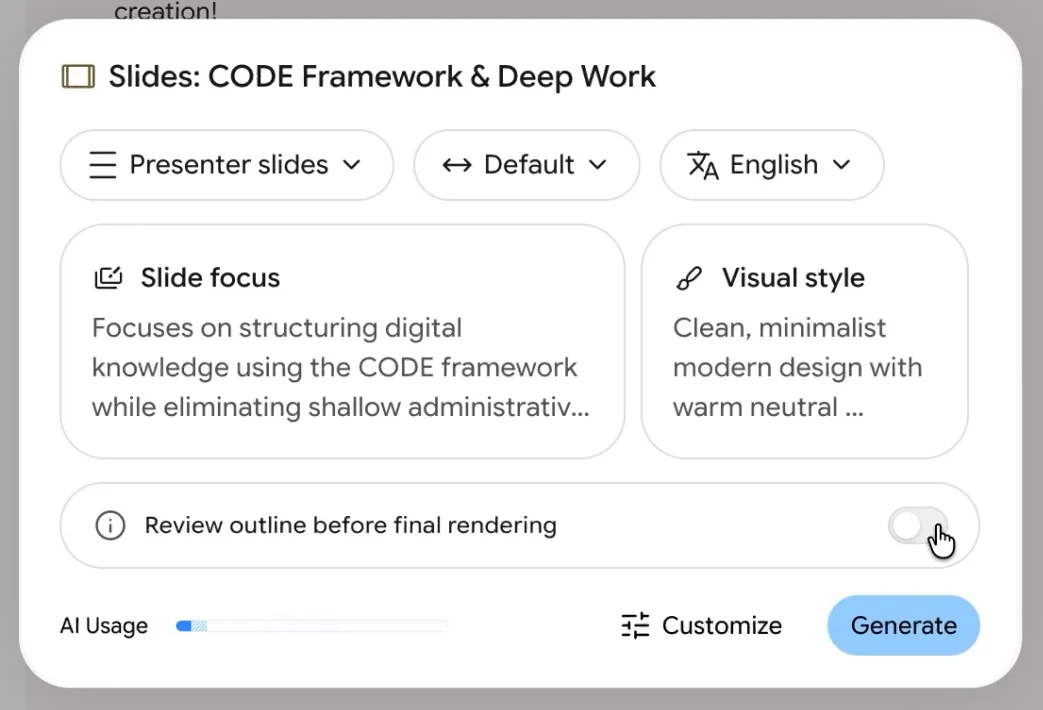
스튜디오에서 슬라이드 자료를 열어 형식, 출력 언어, 길이, 소스를 설정할 수 있습니다. 발표 중 띄우는 자료는 짧게, 팀원에게 보내서 읽게 할 자료는 수치의 배경을 함께 담으세요.
예를 들어 ‘이 PDF로 팀 회의에서 설명할 한국어 발표 자료를 만들어 주세요. 첫 장에 결론, 그다음에는 현재 상황, 바뀌는 내용, 팀이 해야 할 일 순서로 넣어 주세요. 표의 날짜와 단위는 원본을 따라 주세요’라고 적어보세요.
개요 메모를 읽고 필요한 순서부터 고치세요
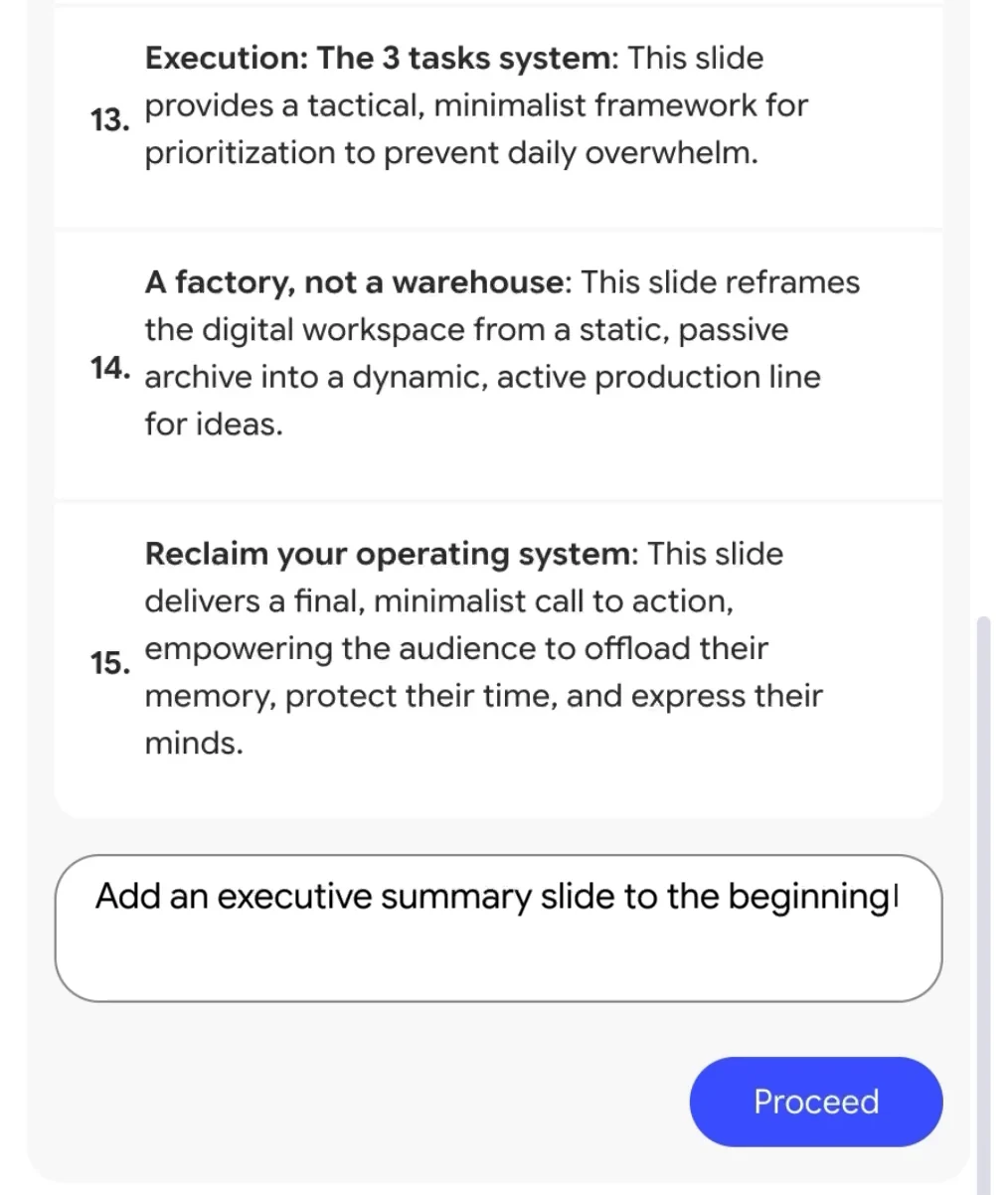
개요 메모 검토를 켜고 지금 생성을 선택하면 슬라이드 전체를 만들기 전에 구성을 먼저 확인할 수 있습니다. 스튜디오에서 개요를 열고 빠진 항목이나 반복되는 항목을 모아 수정 의견을 남기세요. 보고서 순서를 그대로 따르기보다 회의에서 먼저 답할 질문이 앞에 오면 설명하기 쉽습니다.
예를 들어 예산이 달라진 이유를 설명해야 한다면 원인과 금액을 같은 장에 모으고, 각 부서가 할 일은 그다음 장으로 보내세요. 순서가 정리된 상태에서 계속을 눌러 최종 슬라이드를 만듭니다.
화면에서 발표해 보고 점 3개 메뉴에서 PDF로 받으세요
스튜디오의 완성된 자료를 열어 전체 화면으로 넘겨보세요. 이미지에 들어간 숫자나 단위, 표에 적힌 기준일, 결론이 있는 장을 원본 PDF와 맞춰보시면 좋습니다.
자료 제목 옆 점 3개 메뉴에서 PDF 다운로드를 고른 뒤 내려받은 파일도 열어보세요. PDF는 페이지 형태로 공유하는 파일이어서, 글상자 단위 편집이 필요하다면 먼저 스튜디오에서 변경할 슬라이드를 지정해 다시 생성하는 편이 좋습니다.
REFERENCE
출처 및 참고자료
출처와 수치는 2026년 11월 16일 기준입니다.
- 공식 문서
- 공식 문서