| 설정 화면을 보여주고 싶어요 | Gemini에서 Live를 열고 화면 공유를 시작한 다음 설정 앱으로 이동하세요. |
|---|---|
| 제 목소리만 잠깐 끄고 싶어요 | 마이크를 음소거합니다. 공유 중이던 화면은 계속 보입니다. |
| 다른 앱을 열기 전에 화면을 가리고 싶어요 | 알림창의 ‘화면 공유’ 카드에서 ‘공유 중지’를 누르세요. |
FIELD REPORT / AI 정보
제미나이 라이브에 안드로이드 화면 보여주기, 마이크를 꺼도 계속 보일까요?
‘휴대폰 글씨를 좀 키우고 싶은데 여기서 뭘 눌러?’ 메뉴 이름을 하나씩 읽어 줄 필요 없이, 지금 보고 있는 설정을 제미나이에게 보여줄 수 있습니다. 다만 설명을 듣다가 마이크를 껐다고 화면까지 가려진 건 아닙니다.

먼저 Live를 열고 보여줄 화면을 고르세요
안드로이드에서 Gemini 모바일 앱을 열고 Live 아이콘을 누릅니다. 갤럭시에서는 Gemini를 불러낸 뒤 마이크 옆 Live 버튼으로 들어갈 수도 있습니다. Live 대화에서 화면 공유 버튼을 누르고 Android의 공유 안내를 확인하세요.
카메라 버튼은 휴대폰 밖의 사물을 비출 때 씁니다. 설정 메뉴나 앱에서 보고 있는 글자를 물으려면 화면 공유 쪽을 선택하세요. Google은 기기 화면 공유에 Gemini의 Live 알림이 켜져 있어야 한다고 안내합니다.
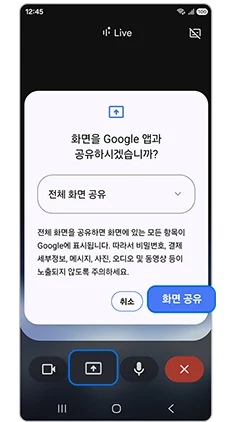
‘글자 크게’처럼 지금 보이는 메뉴 한 가지를 물어보세요
공유가 시작되면 설정 앱을 직접 여세요. 갤럭시라면 디스플레이 목록에서 ‘이 중에 화면 글자만 크게 하는 건 뭐야?’라고 물어볼 수 있습니다. 목록 아래가 안 보이면 내가 직접 스크롤하고 ‘지금은 보여?’라고 이어가면 됩니다.
답이 내 화면과 다르면 버튼을 곧바로 누르지 말고 화면에 보이는 실제 항목명을 다시 알려주세요. 글자 크기와 화면 전체 확대는 서로 다른 설정입니다. Gemini는 길을 설명하고, 선택해서 변경하는 건 사용자입니다.
마이크 음소거는 화면을 가리는 버튼이 아닙니다
대화 도중 마이크 아이콘을 눌러 음소거하면 내 말소리 입력이 멈춥니다. Google 안내대로 카메라나 화면을 공유하던 중이라면 그 공유는 이어집니다. 통화 소리만 가리고 싶은 때와 화면을 그만 보여줄 때 누를 버튼이 다릅니다.
예를 들어 잠깐 은행 앱이나 개인 대화방을 열어야 한다면, 그 앱으로 넘어가기 전에 화면 공유부터 끝내세요. 전체 화면을 공유하는 동안에는 화면 위에 나타난 알림까지 보여줄 수 있습니다.
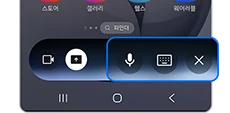
설정 앱 안에서도 알림창으로 공유를 끝낼 수 있어요
Gemini Live 화면으로 돌아갔다면 화면 공유를 끄는 버튼을 누르세요. 다른 앱을 보는 중이라면 화면 위에서 아래로 쓸어 알림창을 열고 ‘화면 공유’ 카드의 ‘공유 중지’를 누르면 됩니다. 화면만 끈 뒤 음성 대화를 이어가는 것도 가능합니다.
휴대폰을 잠그거나 Live가 대기 상태로 바뀌어도 화면 공유는 자동으로 멈춥니다. 다시 잠금을 풀었다고 자동으로 화면까지 재공유되지는 않아요. 다음 메뉴도 보여주고 싶다면 공유 버튼을 한 번 더 누르세요.
REFERENCE
출처 및 참고자료
출처와 수치는 2026년 11월 23일 기준입니다.
- 공식 문서
- 공식 문서
- 공식 문서