| 영어 문장을 드래그해 복사할 수 있어요 | 텍스트 탭에 한 문장을 붙여 넣고 원본과 대조합니다. |
|---|---|
| 페이지 전체가 한 장의 사진이에요 | 영어 원본 도움말상 스캔 PDF의 이미지 글자는 문서 결과에서 번역되지 않습니다. 페이지를 이미지로 준비하세요. |
| 휴대폰에서 문서 버튼이 안 보여요 | 문서 파일 번역은 PC의 넓은 화면에서 여세요. 사진 한 장은 모바일 앱의 카메라 번역을 쓸 수 있습니다. |
FIELD REPORT / AI 정보
구글 번역에 PDF를 넣었는데 영어가 그대로예요. 문서와 이미지 중 뭘 써야 할까요?
다운로드 버튼까지 눌렀는데 첫 장의 영어가 하나도 달라지지 않았습니다. 파일 처리가 끝난 것과 문장이 번역된 것은 따로 확인해야 하더군요. 같은 영어 문장을 문서와 텍스트에 각각 넣어봤습니다.
PC에서 ‘문서’를 누르고 두 언어를 먼저 보세요
구글 번역 웹에서 ‘문서’를 고르고 왼쪽은 원문 언어, 오른쪽은 결과 언어로 맞춥니다. 한국어 사이트로 접속한 것과 한국어를 번역 도착어로 선택한 것은 별개예요.
받을 수 있는 형식은 DOCX, PDF, PPTX, XLSX이며 파일당 10MB 이하입니다. PDF는 300쪽 이하라는 조건도 있어요. 지원하지 않는 HWP나 오래된 DOC는 확장자만 바꾸지 말고 원본 앱에서 지원 형식으로 다시 저장하세요.
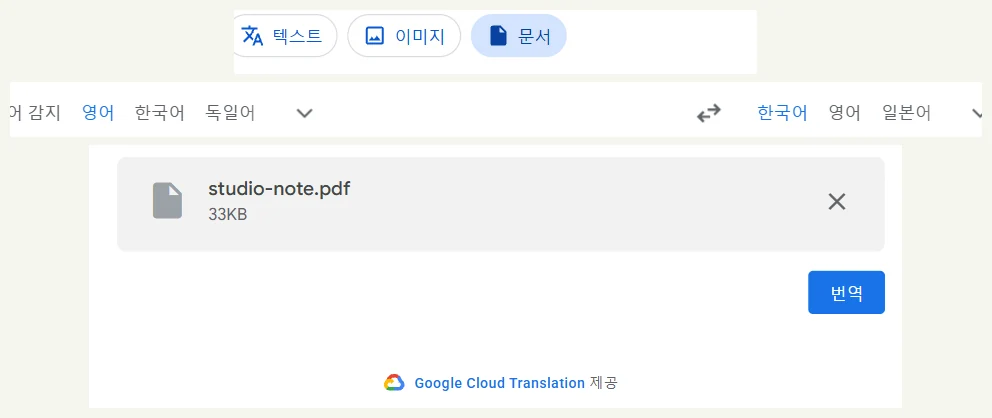
다운로드한 뒤 같은 문장 한 줄을 대조하세요
예제 PDF에는 키보드로 입력한 “Doors open at two.”와 그림 속에 넣은 “Bring a blue notebook.”을 함께 두었습니다. 번역 다운로드 버튼이 나타났지만 이 시험에서 받은 PDF는 원본과 파일 내용까지 같았습니다. 선택 가능한 첫 문장도 영어 그대로였어요.
구글의 영문 도움말은 이미지·스캔 PDF 속 글자가 결과에 남을 수 있고 그 글자는 번역되지 않는다고 설명합니다. 다만 이 예제처럼 선택 가능한 문장도 그대로라면, 그 문장까지 스캔 때문이라고 결론 낼 수 없습니다. 같은 파일을 계속 올리기 전에 다음 확인이 더 빠릅니다.
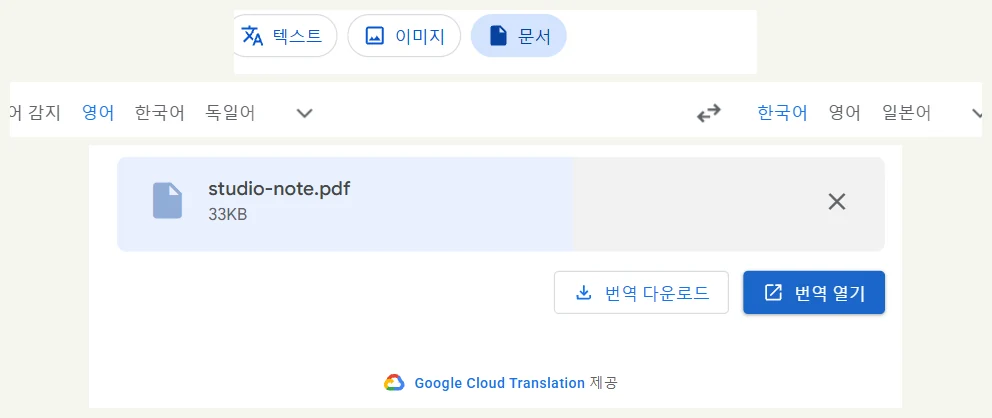
복사되는 한 줄은 텍스트 탭에서 따로 확인하세요
원문 PDF에서 한 문장을 복사해 구글 번역 ‘텍스트’의 왼쪽 칸에 붙여 넣었습니다. 위 문장은 오른쪽에 “문은 2시에 열립니다.”로 나타났습니다. 적어도 이 예제에서는 영어 → 한국어 선택과 텍스트 번역 자체는 작동한 셈이에요.
본문이 짧으면 이 방법으로 필요한 부분부터 읽을 수 있습니다. 표나 계약서라면 숫자·부정 표현·사람 이름은 원문 옆에 두고 확인하세요. 전체 서식까지 필요하면 문서를 만든 사람에게 편집 가능한 원본을 받아 작업하는 편이 낫습니다.

드래그가 안 되는 페이지는 이미지로 한 장씩 시험하세요
인쇄물을 스캔해 만든 PDF라면 한 페이지를 선명한 이미지로 내보내세요. PC에서는 ‘이미지’ 탭에서 파일을 고르고 원문·도착어를 지정합니다. 원본이 흐리거나 글씨가 작으면 가장 급한 표 한 칸만 크게 잘라 보는 게 낫습니다.
여러 장을 이런 식으로 복구해야 한다면 먼저 문자 인식(OCR)으로 텍스트 층을 만드는 방법도 있습니다. 주민번호나 계약 금액처럼 외부 서비스에 보내기 어려운 내용은 인식·번역에 넣기 전에 지우고, 원본은 별도로 보관하세요.
함께 읽어보세요
REFERENCE
출처 및 참고자료
출처와 수치는 2026년 11월 25일 기준입니다.
- 공식 문서
- 공식 문서
- 공식 문서
- 공식 문서