| 한국어 음성을 한국어로 남겨요 | 작업은 transcribe, 언어는 Korean으로 지정합니다. |
|---|---|
| 시간 없이 글만 생겼어요 | 출력 형식을 txt가 아닌 srt로 지정하고 출력 폴더를 확인하세요. |
| 처음 실행이 오래 걸려요 | 선택한 모델 가중치를 처음 내려받는 데 시간이 듭니다. CPU에서도 실행할 수 있습니다. |
FIELD REPORT / AI 정보
MP3 녹음을 한글 SRT 자막으로 만드는 법, Whisper에서 시간표시까지 저장하기
녹음이 글로 잘 풀려도 문장만 적힌 TXT 파일은 영상 편집기의 자막 트랙에 바로 넣기 어렵죠. 같은 내용을 다시 받아쓸 필요 없이 처음부터 SRT로 저장하면 됩니다. 두 문장짜리 한국어 MP3로 파일이 어떻게 나오는지 확인했습니다.
녹음 파일이 있는 폴더에서 준비하세요
아래 방법은 PC에 설치해서 실행하는 공개판 Whisper 기준입니다. Python과 FFmpeg가 필요합니다. 일반 사용자용 ChatGPT 음성 화면이나 유료 API에 녹음을 업로드하는 절차는 없어요.
PowerShell에서 python -m pip install -U openai-whisper로 설치한 뒤, 새 창에서 whisper --help와 ffmpeg -version이 각각 열리는지 확인하세요. FFmpeg를 못 찾으면 오디오를 여는 단계에서 막힙니다. 설치 방법과 운영체제별 안내는 맨 아래 공식 README에 있습니다.
Windows에 WinGet이 있다면 PowerShell에서 winget install --id Gyan.FFmpeg -e로 FFmpeg를 설치할 수 있습니다. 설치 후에는 기존 터미널을 닫고 새로 여세요. 모델은 첫 실행 때 다운로드되므로 그때는 인터넷 연결도 필요합니다.
영어 번역이 아니라 한글 받아쓰기를 선택하세요
예제 파일 이름은 meeting.mp3입니다. 파일 탐색기에서 이 파일이 있는 폴더를 열고 터미널을 시작한 뒤 아래 한 줄을 실행합니다. 경로에 공백이 있으면 파일 이름을 큰따옴표로 묶으세요.
whisper "meeting.mp3" --model base --language Korean --task transcribe --output_format srt --output_dir subtitles --device cpu --fp16 False--language Korean은 입력 음성의 언어입니다. --task transcribe는 들리는 언어로 글을 남기고 translate는 영어 번역을 요청합니다. 한국어를 처리할 때는 영어 전용인 base.en 대신 다국어 base를 고르세요. --output_dir subtitles는 자막을 둘 폴더입니다.
meeting.srt를 열어 시각과 문장을 함께 보세요
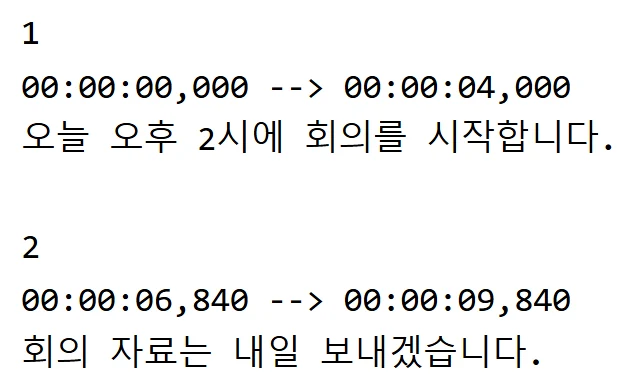
직접 만든 예제에서 첫 줄은 00:00:00,000부터 00:00:04,000까지, 두 번째 문장은 00:00:06,840부터 00:00:09,840까지 나왔습니다. 두 문장 사이의 침묵도 시간표시에 남았습니다. 프로그램은 음성의 “두 시”를 “2시”라고 적었어요.
텍스트 편집기로 열면 자막 번호, 시작 --> 종료, 문장, 빈 줄 순서가 반복됩니다. 문구를 손보더라도 시각 줄의 화살표와 밀리초 앞 쉼표는 남겨 두세요. 파일을 다시 저장할 때 확장자가 .srt.txt가 되지 않았는지도 보세요.
영상에 얹어 첫 문장과 마지막 문장을 들어보세요
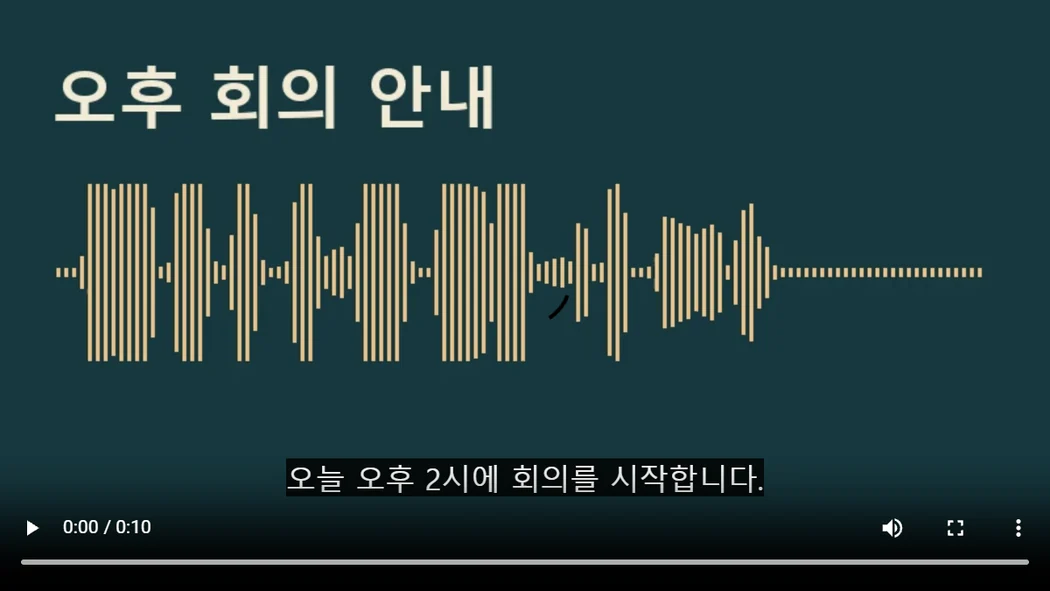
편집기에서 원래 녹음과 SRT를 같은 시작 위치에 놓으세요. 첫 문장이 맞는데 뒤로 갈수록 어긋난다면, 자막을 만든 뒤 오디오 중간을 잘라내거나 재생 속도를 바꾸지 않았는지 보는 게 먼저입니다. 편집이 끝난 음성으로 다시 만들면 위치를 하나씩 고치는 일을 줄일 수 있어요.
집중해서 들을 부분은 인명·숫자·고유명사와 긴 무음 뒤 첫마디입니다. 모델이 찍은 시각은 초안이라 말이 겹치거나 배경 소리가 크면 어긋날 수 있어요. 이 명령은 화자 이름을 나눠 붙이지 않습니다. 중요한 발언은 원본을 들으며 고치세요.
함께 읽어보세요
REFERENCE
출처 및 참고자료
출처와 수치는 2026년 11월 25일 기준입니다.
- 공식 문서
- 공식 문서
- 공식 문서
- 공식 문서