| 색이나 재질을 한 곳만 바꿉니다 | 대상과 바꿀 속성을 한 문장에 적습니다. |
|---|---|
| 주변 물건도 조금 달라졌습니다 | 원본을 다시 열고 선택 크기와 편집 내용을 줄입니다. |
| 글자나 로고를 그대로 써야 합니다 | 원본과 결과를 확대해서 모양과 철자를 대조합니다. |
FIELD REPORT / AI 정보
ChatGPT 이미지 부분 편집, 선택 영역 밖도 바뀔 때 무엇부터 확인할까요?
사진 속 꽃병만 다른 색으로 바꿔 달라고 했는데 식탁 모서리나 벽 빛깔까지 달라지는 경우가 있습니다. OpenAI는 편집기에서 선택한 곳보다 넓게 수정이 적용될 수 있다고 안내합니다. 그래서 한 번에 한 가지를 부탁하고, 결과를 저장하기 전에 원본과 나란히 보는 쪽이 편합니다.
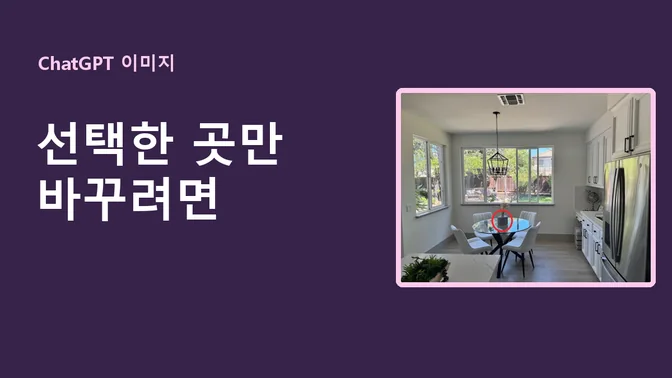
이미지를 먼저 열고 바꿀 위치를 한 곳으로 좁힙니다.
ChatGPT 대화나 Images 화면에서 생성한 이미지를 선택하면 편집기를 열 수 있습니다. 선택 도구를 눌러 물건을 표시하고 원하는 변화를 입력합니다. 직접 올린 사진은 사진을 첨부한 대화에서 수정할 대상과 위치를 말할 수도 있습니다.
아래는 OpenAI가 공개한 Images 2.6 API 편집 예제입니다. 식탁 위 줄무늬 꽃병에 동그라미를 그어 바꿀 위치를 알려줍니다. 카메라 방향이나 주방 전체의 분위기는 이 지시의 대상과 따로 두면 확인하기 쉽습니다.
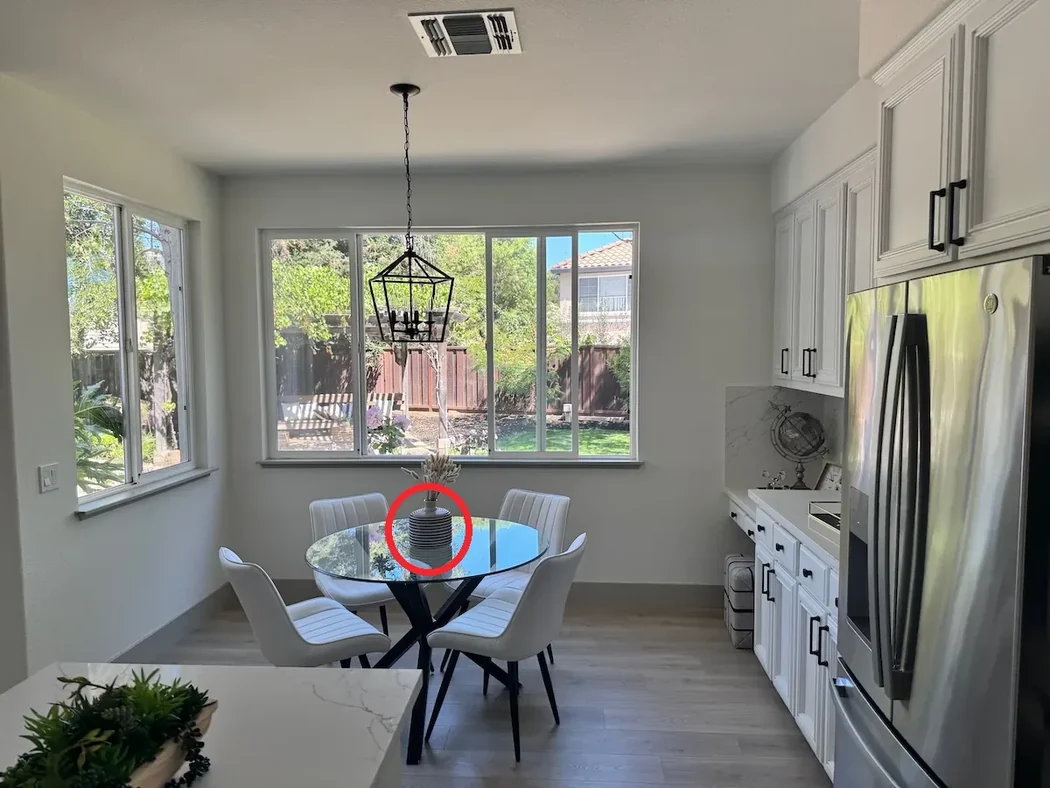
표시와 함께 바꿀 부분과 남길 부분을 적습니다.
가령 ‘식탁 위 줄무늬 꽃병을 파란 도자기 꽃병으로 바꿔 주세요. 식탁, 의자, 배경, 카메라 각도는 그대로 유지해 주세요’처럼 쓰면 요청이 분명해집니다. 도형이나 메모를 사진 위에 직접 그린 경우 완성본에서 표시도 지워 달라고 덧붙이세요.
모바일은 생성된 이미지를 전체 화면으로 열고 Select를 선택합니다. 선택 크기를 조절해서 물건의 경계를 맞출 수 있습니다. 잘못 칠한 부분은 실행 취소로 고쳐 보세요.
원본과 결과를 나란히 두고 선택 영역 바로 밖을 봅니다.
공개 결과에서는 식탁 위에 파란 꽃병이 생기고 표시 선이 사라졌습니다. 이처럼 먼저 바뀌어야 할 대상이 맞는지 살펴본 뒤, 꽃병 바로 옆의 식탁 무늬와 의자, 배경 조명을 대조합니다. 이미지에 메뉴판 글씨나 상품 이름이 있으면 글자 모양도 확대해 보세요.
선택 영역은 편집해 달라는 위치를 알리는 데 도움이 됩니다. 테두리 밖까지 손봤다면 원본에서 다시 시작해 한 번에 요청하는 변화를 하나로 줄여보세요.
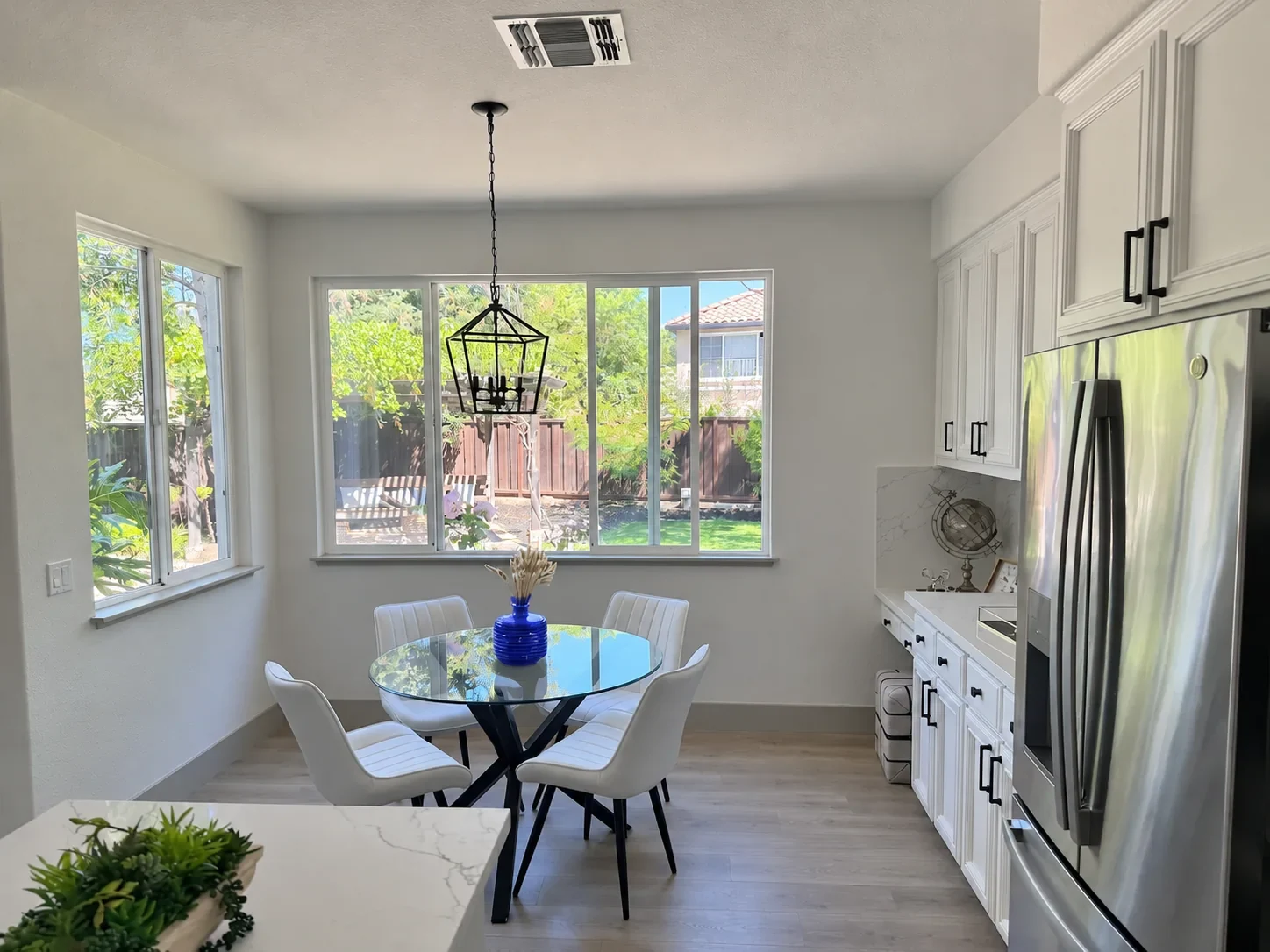
글자나 상품 사진을 써야 할 때는 저장 전에 한 번 더 확인합니다.
색을 바꾼 목업이라면 전체 느낌이 맞는지 보고 고를 수 있습니다. 납품 이미지는 로고 글자 하나가 달라도 문제가 되니 원본 글자와 모서리를 확대해 확인하세요. 결과를 별도로 저장해두면 나중에 원본으로 돌아갈 때 편합니다.
REFERENCE
출처 및 참고자료
출처와 수치는 2026년 11월 17일 기준입니다.
- 공식 문서
- 공식 문서
- 공식 문서