| 아직 임시 채팅이 열려 있어요 | 현재 대화에서 기록에 저장하는 옵션을 찾으세요. 저장되면 일반 채팅으로 바뀝니다. |
|---|---|
| 저장하지 않고 이미 나왔어요 | 왼쪽 채팅 기록에서 다시 열 수 없습니다. |
| 첨부파일도 나중에 써야 해요 | 저장 후 라이브러리 또는 해당 스페이스에 있는지 따로 보세요. |
FIELD REPORT / AI 정보
챗GPT 임시 채팅, 나중에 다시 보려면? 대화와 첨부파일 저장 방법
임시 채팅에서 의외로 쓸 만한 답이 나왔는데 나중에도 보고 싶을 때가 있습니다. 지금 창이 열려 있다면 기록에 저장할 수 있어요. 이미 나간 상태라면 이야기가 다릅니다. 저장하지 않은 임시 채팅은 왼쪽 기록에 안 나오고, 그 기록을 통해 다시 여는 방법도 없습니다.
다시 볼 대화라면 창을 닫기 전에 저장하세요
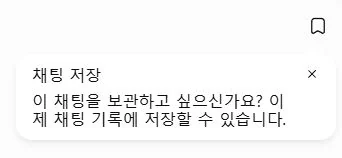
웹에서는 답변이 끝나면 대화 오른쪽 위에 책갈피 모양의 ‘채팅 저장’ 버튼이 보입니다. 이 버튼을 눌러 대화 기록에 저장하세요. 저장을 끝냈다면 사이드바에서 방금 대화 제목을 다시 열어 내용이 보이는지 확인하면 됩니다.
지금 쓰는 화면에서 저장 옵션을 찾을 수 없고 대화가 아직 열려 있다면, 필요한 부분을 먼저 복사해 본인이 관리하는 곳에 남겨두세요. 저장을 시도하려고 새로고침하거나 다른 대화로 옮기면 지금 열려 있는 내용을 놓칠 수 있습니다.
첨부파일은 대화를 저장한 다음 한 번 더 보세요
임시 채팅에 올린 파일 중 저장 대상인 파일은 대화를 기록에 저장할 때 라이브러리나 ChatGPT 스페이스에도 들어갈 수 있습니다. 계정에 해당 기능이 없거나 저장 한도에 걸리면 모두 들어가는 것은 아닙니다. 대화가 잘 열려도 다시 쓸 파일이 목록에 있는지 이름으로 찾아보세요.
다시 열 수 있어야 하는 자료라면 원본은 따로 두는 편이 편합니다. 반대로 대화 일부만 보관하고 첨부나 기록을 계정에 남기고 싶지 않다면, 현재 열려 있는 답에서 필요한 문장만 골라 복사하는 방법도 있습니다.
저장하면 그때부터 일반 채팅 설정이 적용됩니다
OpenAI는 임시 상태의 대화를 모델 개선에 사용하지 않는다고 안내합니다. 저장하면 일반 채팅으로 바뀌어 저장 시점부터 계정의 개인화와 모델 개선 설정이 적용됩니다. 메모리를 켜둔 계정이라면 이후 답변을 개인화할 때 저장한 대화가 참고될 수 있습니다.
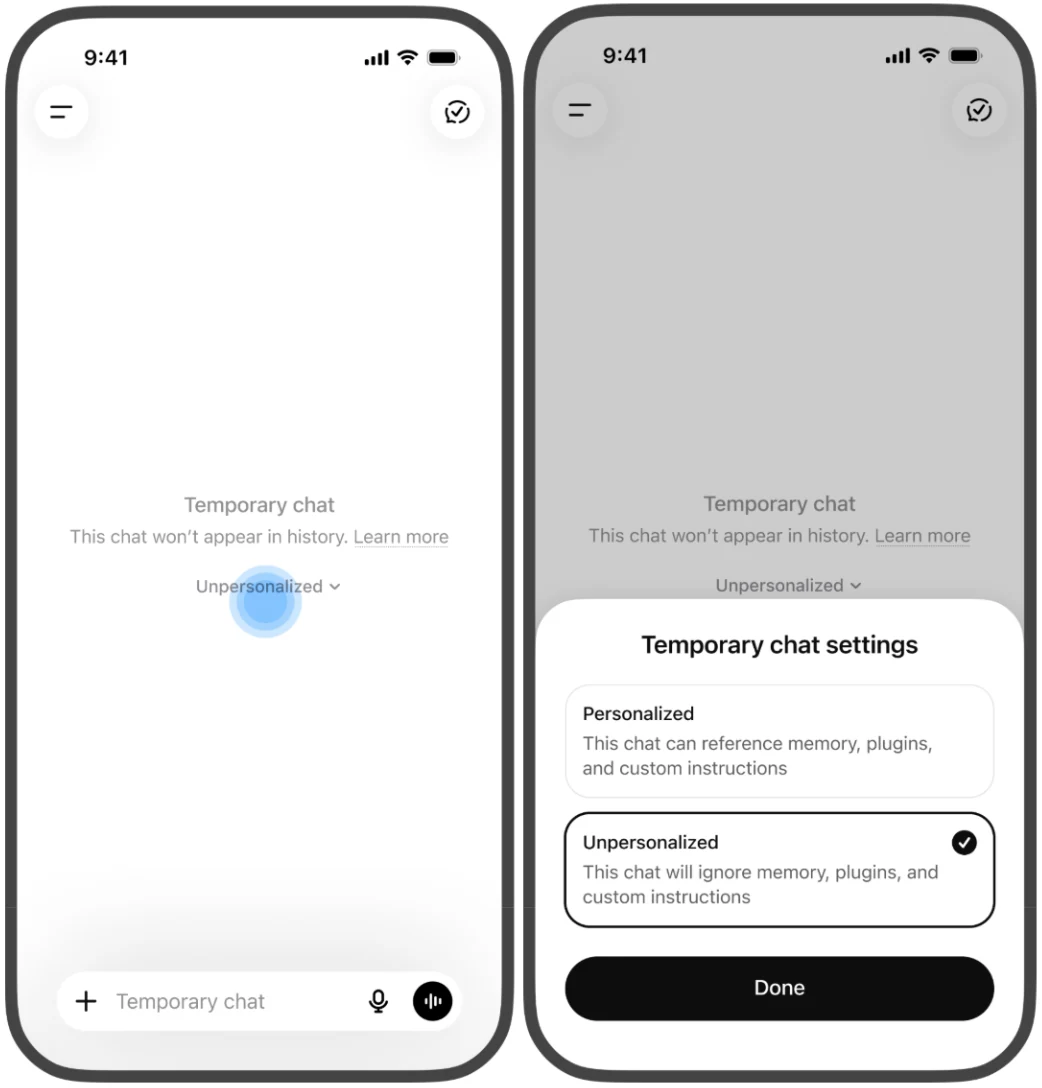
처음 임시 채팅을 열 때 나오는 개인화 선택과, 대화를 나중에 기록에 남기는 선택은 따로 봐야 합니다. 개인화를 끄고 시작한 임시 채팅도 저장하면 일반 채팅이 됩니다.
“최대 30일 보관”과 내가 다시 보는 기록은 다릅니다
안전 목적으로 OpenAI가 임시 채팅 사본을 최대 30일 보관할 수 있다는 안내가 있습니다. 그 기간 동안 내 계정에서 언제든 다시 열 수 있다는 말은 아닙니다. 이미 나갔고 저장도 하지 않았다면, 필요한 질문을 새 대화에서 다시 하는 게 현실적인 방법입니다.
REFERENCE
출처 및 참고자료
출처와 수치는 2026년 11월 14일 기준입니다.
- 공식 문서
- 공식 문서
- 공식 문서