| 처음 만들기 | 휴대폰 ChatGPT 앱에서 반복할 내용·시각·시간대를 적습니다. |
|---|---|
| 다음 실행 확인 | 예약됨에서 작업을 열어 활성 상태와 다음 실행을 봅니다. |
| 알림이 안 올 때 | ChatGPT의 푸시 설정과 휴대폰의 앱 알림 허용을 각각 확인합니다. |
FIELD REPORT / AI 정보
챗GPT 예약 작업 만들기, 매일 알림을 휴대폰으로 받는 법
챗GPT에 “내일 알려줘”라고 적었는데 정말 알림이 오는지 모르겠다면, 답변 문장보다 예약 카드부터 확인하세요. 한번만 울릴지 매일 반복할지, 시간대가 어느 쪽으로 잡혔는지가 카드에 남습니다.

휴대폰 앱에서 반복할 내용과 시간을 정확히 적으세요
지원되는 ChatGPT 모바일 앱에서 작업을 만드세요. 무료 계정이라면 “매일 저녁에 내일 가져갈 물건을 챙기라고 알려줘”처럼 시간대를 적습니다. 정확한 시각을 지원하는 유료 요금제라면 “매일 밤 9시, 한국 시간에”라고 지정할 수 있습니다. 확인 카드에서 반복 주기와 다음 실행을 읽어보세요.
계정이나 앱 버전에 따라 예약 기능이 보이지 않을 수 있습니다. 앱을 업데이트한 뒤 웹의 예약됨에서 기존 작업이 있는지 보고, 같은 계정으로 들어왔는지도 확인하세요.
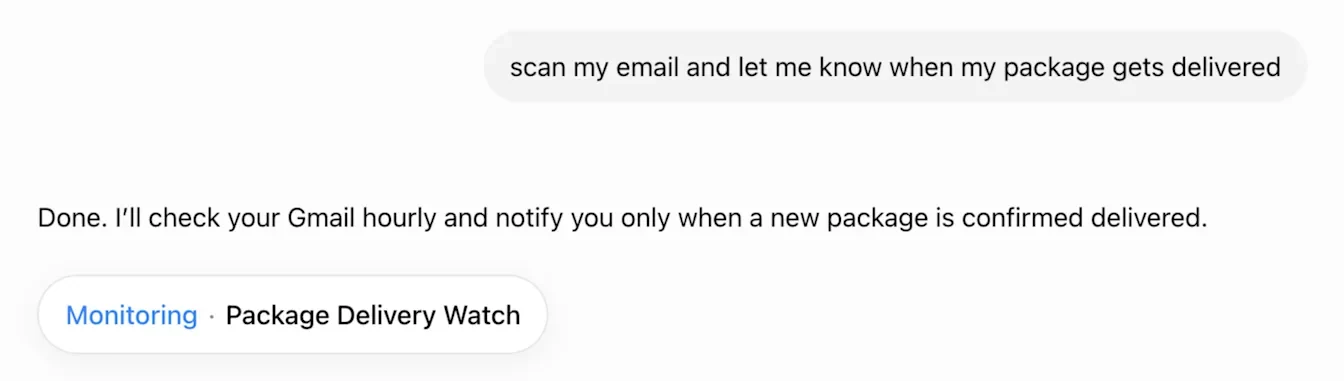
알림 권한을 허용하고 푸시 설정을 켜세요
모바일 앱에서 처음 예약 작업을 만든 뒤 알림 권한을 묻는 창이 뜨면 허용하세요. ChatGPT의 설정 → 알림에서 푸시 또는 이메일을 선택할 수 있습니다. 푸시로 받을 계획이면 휴대폰 설정에서 ChatGPT 앱 알림도 켜져 있는지 확인하세요.
웹에서만 작업을 만든 뒤 컴퓨터 브라우저 알림을 허용한 경우에는 휴대폰 앱 알림 설정도 확인하세요. 모바일 푸시를 처음 연결할 때 OpenAI는 지원되는 모바일 앱에서 작업을 만드는 순서를 안내합니다.

예약됨에서 시간이나 반복 요일을 바꾸세요
웹 사이드바의 예약됨을 열거나 설정 → 알림에서 작업 관리로 들어가세요. 해당 작업에서 다음 실행 시각을 보고, 반복을 바꿀 때는 수정, 당분간 멈출 때는 일시 중지를 선택하면 됩니다.
아직 등록이 확실하지 않다면 계정에서 고를 수 있는 가까운 시간대로 확인용 알림을 만들어 다음 실행이 표시되는지 보세요. 정확한 시각 설정이 지원된다면 몇 분 뒤 일회성 알림으로 확인할 수 있습니다.
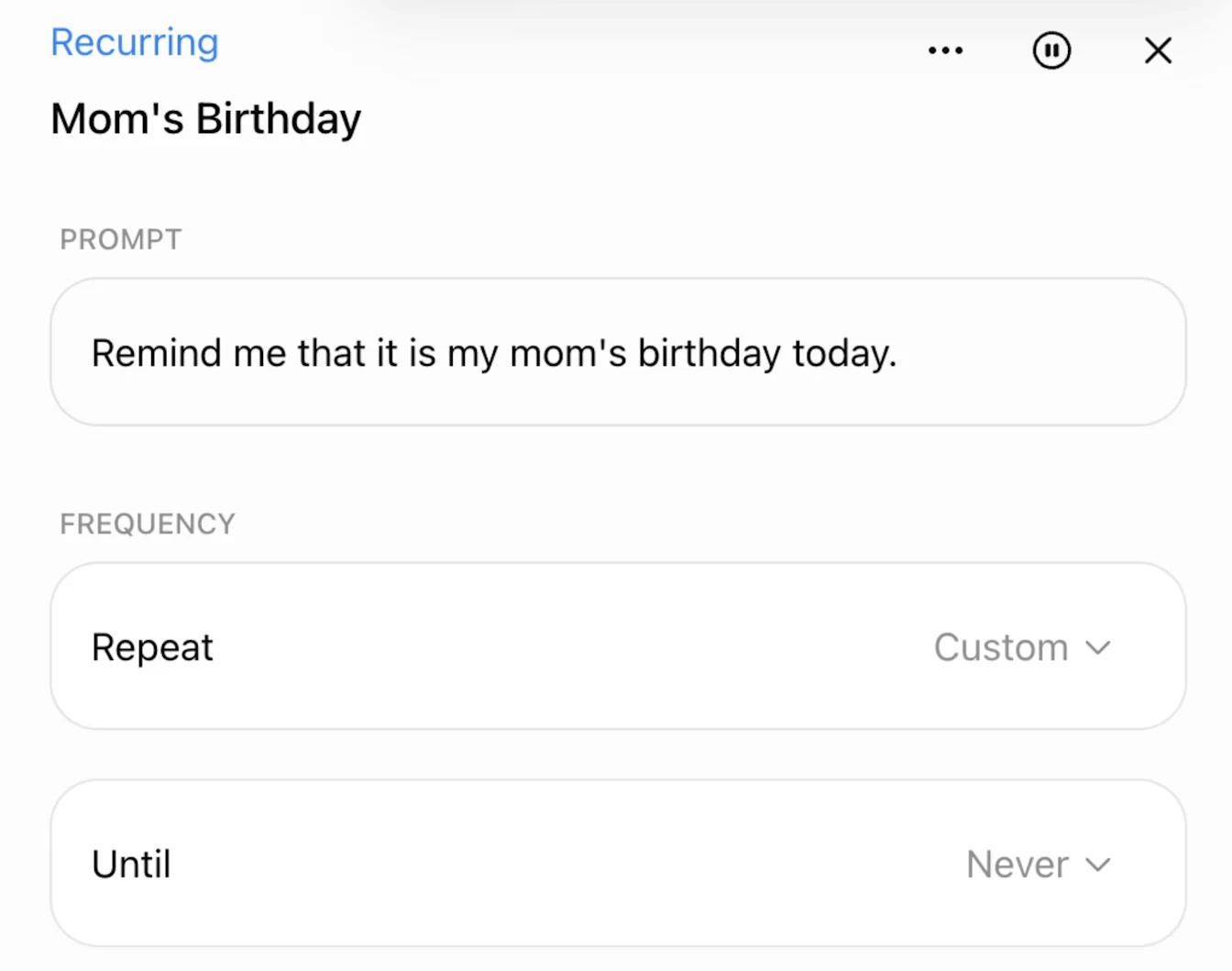
다음 실행이 지났는데 알림이 없으면 두 화면을 확인하세요
먼저 예약됨에서 작업이 활성인지, 최근 실행 내역은 있는지 확인하세요. 작업 자체가 멈췄다면 예약을 다시 켜고 실행 시각을 맞춥니다. 실행은 기록됐는데 알림이 없었다면 ChatGPT의 푸시 설정과 휴대폰의 앱 알림, 집중 모드나 방해금지 설정을 확인하세요.
이메일로는 왔는데 휴대폰에서만 안 울리면 모바일 알림 쪽을 먼저 보는 게 빠릅니다. 설정을 바꾼 뒤에는 다음 실행 시각에 새 알림이 실제로 도착하는지 확인하세요.
REFERENCE
출처 및 참고자료
출처와 수치는 2026년 11월 16일 기준입니다.
- 공식 문서