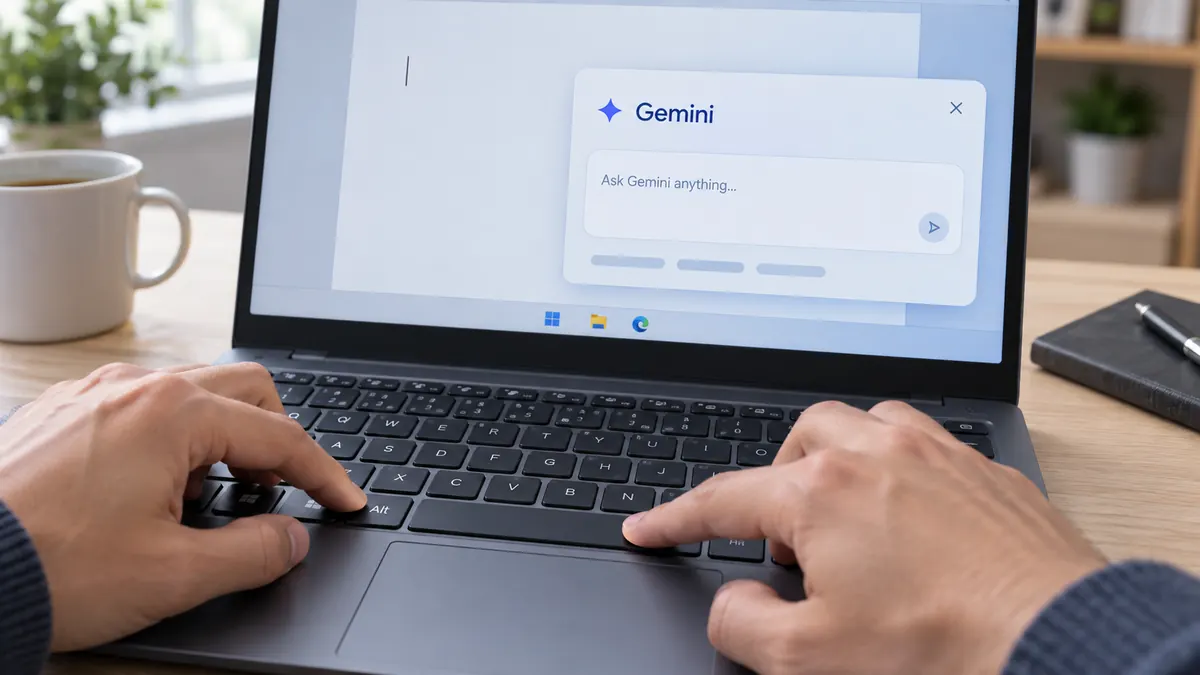
브라우저를 찾지 않고 질문창을 열 수 있습니다
공식 안내에 따르면 앱은 Windows 10과 11에서 사용할 수 있고 전 세계에 제공됩니다. 빠른 호출 단축키는 Alt+Space입니다. 문서나 다른 앱을 보고 있는 중에 질문창을 열고, 더 길게 작업할 때는 전용 앱 공간으로 이어갈 수 있습니다.
문장 한 줄을 고치려고 브라우저를 열었다가 원래 작업으로 돌아오는 경우에 특히 편리한 방식입니다. 창을 빠르게 부르는 기능과 제미나이가 내 파일을 읽을 수 있는지는 따로 봐야 합니다. 앱을 설치했다는 이유만으로 PC에 있는 모든 문서가 연결되는 것은 아닙니다.
공식 다운로드 페이지에서 설치하세요
다운로드 주소는 gemini.google/desktop입니다. 구글의 공식 Gemini 데스크톱 페이지에서 Windows용 앱을 받아 설치한 뒤, 평소 제미나이를 쓰는 Google 계정으로 로그인하면 됩니다. 검색 결과에 나오는 브라우저 바로가기 설치 방법과 공식 앱 설치 방법을 구분하세요.
- Windows 10 또는 11인지 확인합니다.
- 공식 데스크톱 페이지에서 Windows용 설치 파일을 받습니다.
- 설치 후 사용하는 Google 계정으로 로그인합니다.
- 짧은 질문을 하나 보내고, 다른 창에서 Alt+Space 호출도 확인합니다.
9월에 Windows 11에서 설치 과정을 공개한 JayL의 글에서도 설치 파일 실행, 계정 로그인, 질문 전송과 Alt+Space 호출을 확인했습니다. 처음 설치한다면 질문이 제대로 보내지는지와 단축키가 작동하는지까지 이어서 확인해두는 것이 좋습니다.
앱 설치와 유료 기능 이용은 다릅니다
구글은 앱에서 Gemini와 Google Spark, 이미지·영상 생성 등의 활용을 소개했습니다. 다만 Spark 같은 일부 기능에는 유료 구독, 연령, 제공 지역 등의 조건이 붙습니다. 앱을 설치하면 소개된 기능을 전부 무료로 사용할 수 있다는 뜻은 아닙니다.
Gmail이나 Drive 자료를 쓰려는 경우에는 연결된 계정과 허용된 접근 범위부터 확인하세요. 회사 계정과 개인 계정을 함께 쓰면 앱에 로그인한 계정이 어느 쪽인지 먼저 보는 편이 빠릅니다. 메일·드라이브 연결은 제미나이 Gmail·Drive 연결 확인법에서 더 자세히 다뤘습니다.
Alt+Space를 눌렀는데 제미나이 대신 다른 창이 열리면, 같은 단축키를 사용하는 런처가 실행 중인지 확인해보세요. 반복해서 재설치하기 전에 앱이 켜져 있는지, 로그인은 끝났는지, 단축키가 겹치는지를 차례로 보면 됩니다.