| 100페이지 이하 | 공식 안내에서 본문과 이미지·그래프 분석을 지원하는 범위입니다. |
|---|---|
| 101~1,000페이지 | 공식 안내상 텍스트 처리 범위입니다. 이미지로 된 표가 필요하면 필요한 쪽을 따로 저장합니다. |
| 100페이지 이하여도 표가 틀려요 | 페이지를 한두 장으로 줄이고 확대해 글자와 행·열을 먼저 확인합니다. |
FIELD REPORT / AI 정보
클로드가 스캔 PDF 표와 글자를 놓칠 때, 페이지 수부터 확인하세요
클로드에 PDF를 올렸는데 앞의 설명은 잘 요약하면서 뒤쪽 표는 건너뛸 때가 있습니다. 먼저 파일이 붙었는지보다 PDF 전체가 몇 페이지인지 보세요. 스캔 PDF는 눈에 글자가 보여도 복사할 수 있는 텍스트가 없는 경우가 있어, 이미지로 읽을 수 있는 범위가 중요합니다.
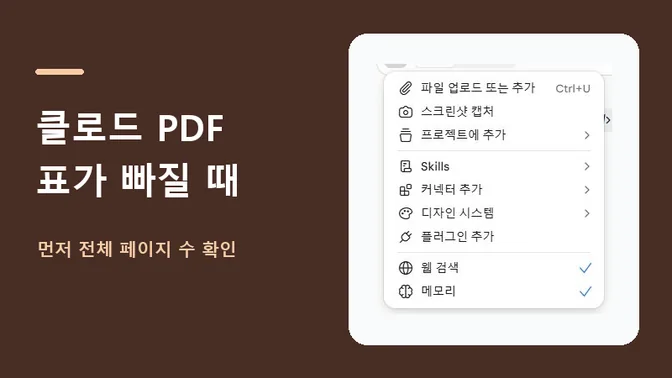
첨부된 PDF의 전체 페이지 수를 확인하세요
PDF 뷰어에서 ‘17 / 132’처럼 현재 쪽과 전체 쪽 수가 함께 나오는 부분을 봅니다. Anthropic 도움말은 100쪽까지는 글과 그림·도표를, 101~1,000쪽은 텍스트를 처리한다고 안내합니다. 1,000쪽을 넘기면 업로드할 수 없습니다.
마우스로 글자를 선택해도 복사할 수 없는 페이지는 스캔 이미지일 가능성이 큽니다. 132쪽짜리 문서의 17쪽 표가 그런 상태라면, 먼저 그 표가 포함된 쪽을 따로 저장해 새 채팅에서 비교해 보세요.
표가 있는 페이지와 바로 앞뒤만 새 PDF로 만드세요
Edge나 PDF 뷰어에서 인쇄를 열고 대상 프린터로 ‘PDF로 저장’을 고른 다음 필요한 쪽만 지정합니다. 표 제목이 앞장에 있고 수치가 다음 장에 있으면 두 장을 함께 남기세요. 저장한 PDF를 다시 열어 표 오른쪽 열이 잘리지 않았는지 확인합니다.
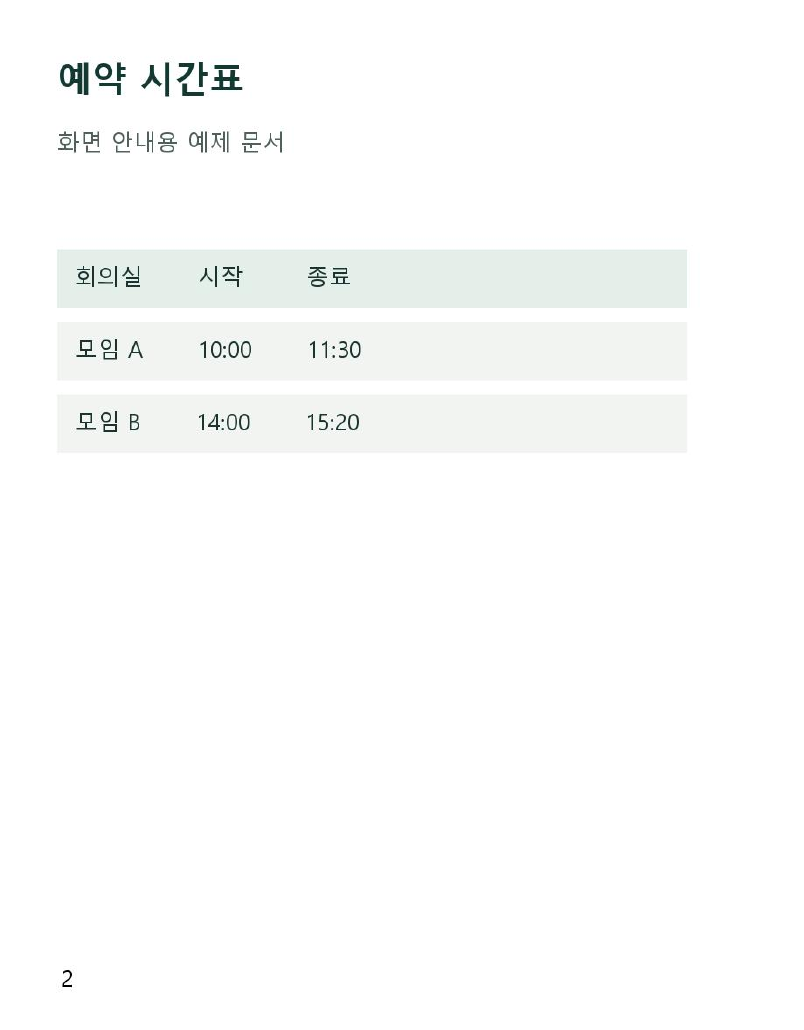
원본에서 17~19쪽을 꺼냈다면 새 PDF의 1~3쪽으로 바뀝니다. 질문에도 ‘첨부 PDF 2쪽, 원본 18쪽’처럼 적어두면 답에서 말한 페이지를 다시 찾기 쉽습니다.
파일을 붙이고 표의 제목과 행부터 물어보세요
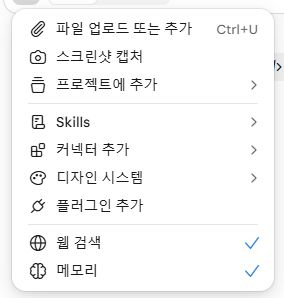
클로드 입력창에서 +를 누르고 ‘파일 업로드 또는 추가’를 선택해 짧게 만든 PDF를 첨부합니다. 파일 이름이 입력창에 붙은 것을 보고 질문을 보내세요. 예를 들어 ‘첨부 PDF 2쪽의 표 제목과 열 이름을 적고, 합계 행의 단위와 값을 그대로 옮겨 줘’라고 부탁할 수 있습니다.
위 예제라면 ‘첨부 PDF 2쪽 예약 시간표에서 모임 B의 종료 시간과 해당 행을 보여 줘’라고 물어보면 됩니다. 제목이나 열 이름부터 틀리면 숫자도 그대로 옮기지 마세요. 표만 확대해 이미지로 추가하거나, 텍스트 인식한 PDF를 만든 뒤 원본과 대조하세요.
첨부 단계에서 멈춘다면 크기 제한도 보세요
Anthropic은 확인일 기준으로 일반 채팅에 올리는 파일과 프로젝트 자료에 서로 다른 파일 크기 한도를 안내합니다. 채팅에 붙는다고 프로젝트에도 같은 크기를 올릴 수 있는 것은 아닙니다. 어느 화면에서 오류가 났는지 확인하고 해당 한도를 찾아보세요.
페이지 수와 크기를 맞췄는데도 작은 글자가 자꾸 틀리면 선명한 이미지나 텍스트 PDF로 다시 시도하세요. 모델의 읽기 결과를 계약서나 비용표의 원본 대신 사용하기 전에 필요한 숫자는 해당 쪽에서 직접 대조하는 편이 안전합니다.
REFERENCE
출처 및 참고자료
출처와 수치는 2026년 11월 13일 기준입니다.
- 공식 문서