| 프로젝트 이름·설명 | 사람이 목록에서 프로젝트를 구분할 때 씁니다. |
|---|---|
| 프로젝트 지식 | 프로젝트에서 참조할 문서나 텍스트를 올립니다. |
| 프로젝트 지침 | 답변 형식과 자료를 다루는 규칙을 저장합니다. |
FIELD REPORT / AI 정보
클로드 프로젝트 만들기, 자료 파일과 공통 지침 넣는 법
클로드에서 같은 자료를 매번 첨부하고 같은 답변 형식을 설명하고 있다면 프로젝트로 모아두는 게 편합니다. 자료는 프로젝트 지식에 넣고, 답변 형식이나 자료를 다루는 규칙은 프로젝트 지침에 적습니다. 프로젝트 이름을 지어주는 것과 지침을 저장하는 일은 별개입니다.
왼쪽 메뉴에서 Projects를 열고 새 프로젝트를 만듭니다
Claude 웹 왼쪽의 Projects를 열고 오른쪽 위 ‘+ New Project’를 선택합니다. 이름은 ‘도서 모임 안내문’처럼 내가 찾기 쉽게 붙이세요. Anthropic은 프로젝트 이름과 설명이 Claude에 전달되는 지침과 별개라고 안내합니다.
Team·Enterprise에서 공개 범위를 선택하는 화면이 나오면 멤버에게 보여줄 작업인지 먼저 확인합니다. 무료 계정의 프로젝트 생성 한도는 확인일 기준 5개입니다.
자료를 올릴 곳은 프로젝트 지식입니다
프로젝트 화면의 지식 영역에서 +를 눌러 해당 작업에 참고할 문서나 텍스트를 추가합니다. 예를 들어 도서 모임 안내문을 작성한다면 모임 일정과 장소를 담은 공개 안내 문서를 넣어둘 수 있습니다.
특정 대화 입력창에 첨부하는 파일과 프로젝트 지식에 넣는 파일은 쓰임새가 다릅니다. 프로젝트에서 계속 참고할 자료는 지식 목록에 파일 이름이 보이는지 확인하세요.

Set project instructions에서 답변 규칙을 저장합니다
프로젝트 화면에서 ‘Set project instructions’를 열어 원하는 답변 규칙을 적고 ‘Save instructions’를 누릅니다. 예를 들어 ‘모임 안내는 날짜, 장소, 준비물 순서로 씁니다. 문서에 없는 정보는 미정으로 표시합니다.’ 정도면 확인하기 쉽습니다.
지식 파일에는 날짜·장소 같은 근거를, 지침에는 그 자료를 어떤 형식으로 전달할지 넣습니다. 안내문을 요청해 순서가 맞는지 확인하고, 날짜를 어느 문서에서 읽었는지 물어보면 적용 여부도 확인할 수 있습니다.

이미 작성한 대화를 프로젝트로 옮길 때
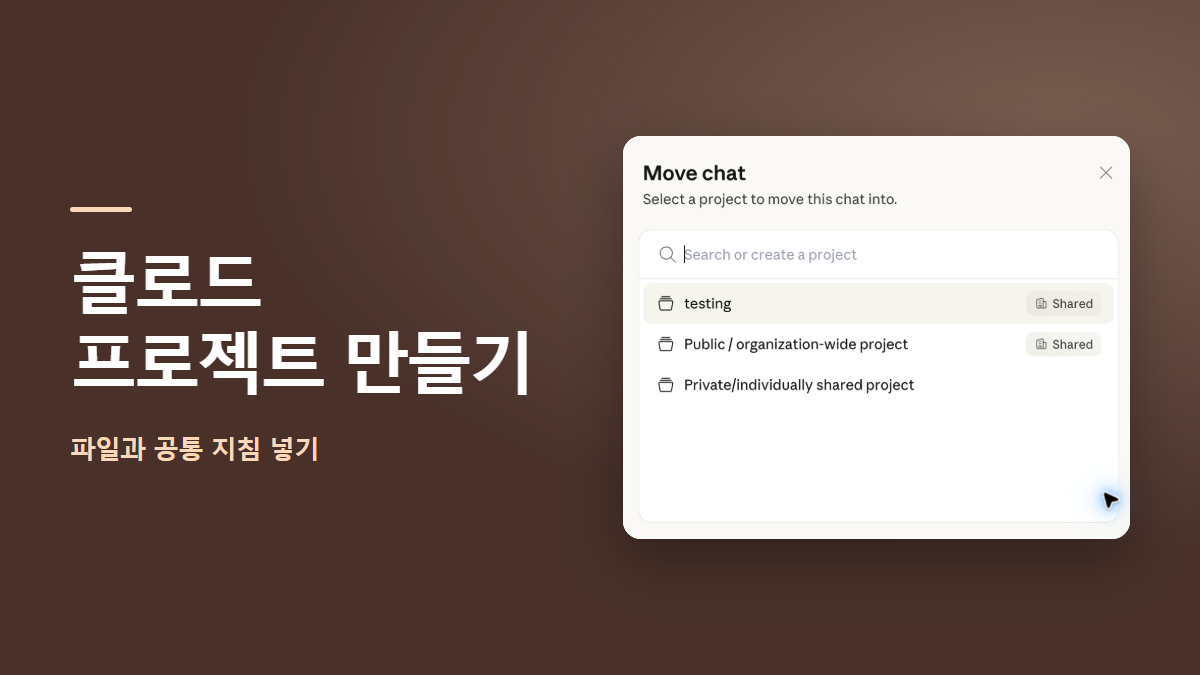
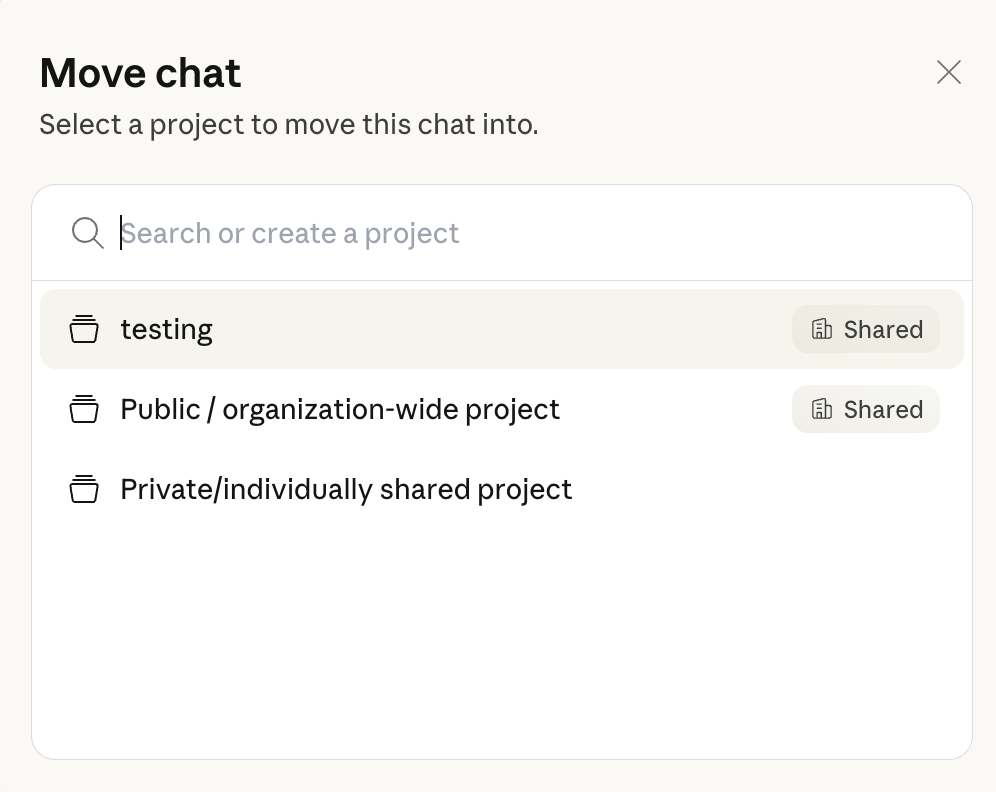
기존 대화의 메뉴에 ‘Move chat to project’ 또는 ‘Change project’가 보이면 대상 프로젝트를 선택할 수 있습니다. 옮기기 전에 프로젝트 이름과 공유 범위를 한 번 확인하세요.
프로젝트 화면의 구성이 계정에 따라 다르게 보일 수 있습니다. 이 글의 메뉴는 Anthropic의 프로젝트 관리 안내를 따르며, 해당 프로젝트 안에 파일과 지침이 저장됐는지부터 확인하면 됩니다.
REFERENCE
출처 및 참고자료
출처와 수치는 2026년 11월 12일 기준입니다.
- 공식 문서
- 공식 문서