엑셀 안에서 쓰는 기능과 파일을 받는 기능부터 구분한다
클로드로 엑셀 작업을 하는 길은 두 가지다. claude.ai에서 파일을 만들어 내려받는 방식과 Excel에 Claude for Excel 추가 기능을 설치해 열린 통합문서를 다루는 방식이다. 처음 견적서 한 장을 만들어 보려는 사람은 두 번째 설치를 먼저 할 필요가 없다. 이 글은 첫 번째 경로를 기준으로 설명한다.
Anthropic의 파일 생성 안내는 수식과 서식이 있는 엑셀 파일을 만들 수 있다고 설명한다. 요청했는데 설명만 나오면 다운로드 가능한 .xlsx 파일을 원한다고 명확히 말하고, 계정에서 코드 실행·파일 생성 기능을 사용할 수 있는지도 확인한다.
입력하는 칸과 계산하는 칸을 나눠 요청한다
아래 견적서는 품목 두 개의 수량·단가·공급가액을 계산하고, 부가세는 10%를 기준으로 잡았다. 자기 양식에 적용할 때는 세율·면세 여부·반올림 기준을 거래 조건에 맞추면 된다.
엑셀에서 다시 사용할 견적서를 .xlsx 파일로 만들어 줘. 회사명과 거래처는 비워 둬.
A열 품목, B열 수량, C열 단가, D열 금액으로 구성하고, 2행은 품목 A·수량 3·단가 10,000원, 3행은 품목 B·수량 2·단가 5,000원으로 넣어 줘.
금액은 수량×단가 수식으로 계산하고, 5행에 공급가액 합계, 6행에 예시 부가세 10%, 7행에 총액을 계산해 줘. 금액 칸에 고정 숫자를 넣지 말고 수식을 유지해 줘.
입력칸과 계산칸을 색으로 구분하고, 매크로와 외부 파일 연결은 넣지 마. 빈 입력 행의 금액은 공란으로 처리해 줘.
‘깔끔하게’만 요청하면 글꼴·색상부터 바뀔 수 있다. 이 요청에는 내가 바꿀 값, 자동으로 따라 바뀔 값, 파일 형식을 함께 적었다. 기존 양식을 쓰고 싶다면 복사본을 올리고 유지할 열·인쇄 영역도 지정하면 된다.
처음 열었을 때 맞아야 할 숫자
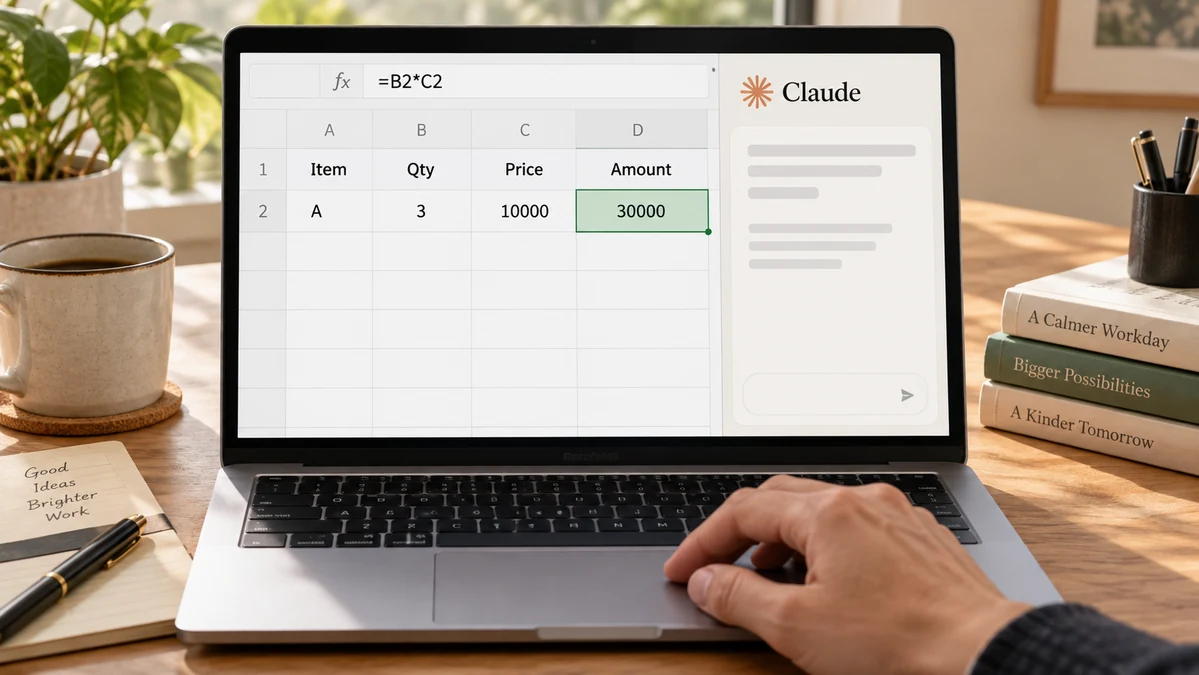
숫자가 맞으면 D2를 눌러 수식 입력줄을 본다. 단순 계산식은 =B2*C2다. 빈칸을 처리하는 조건식이 덧붙을 수 있지만, 30000이라는 숫자만 들어 있다면 요청한 자동 계산은 아니다. 공급가액과 총액 칸도 같은 방법으로 확인한다.
수량을 3에서 4로 바꾸는 시험이 더 중요하다
- B2를 4로 바꾼다. 품목 A는 40,000원, 공급가액은 50,000원, 예시 세액은 5,000원, 총액은 55,000원이 되어야 한다.
- B2를 원래대로 돌리고 C3을 0으로 바꾼다. 품목 B는 0원, 공급가액은 30,000원, 총액은 33,000원이 되어야 한다.
- 복사본에서 입력 행을 비워 본다. 정한 규칙대로 공란 처리되는지, 합계에 오류가 생기지 않는지 본다. 원본 예시 값은 마지막에 복구한다.
수식은 있는데 값이 따라 바뀌지 않으면 Excel의 계산 옵션이 자동인지도 확인한다. 새 품목 행을 끼워 넣었을 때는 공급가액의 합계 범위에 그 행이 포함되는지 본다. 두 품목 시험이 통과했다고 나중에 추가한 행까지 자동으로 포함된다고 가정하면 안 된다.
실제 제작 사례에서 가져올 것은 작업 범위다
공개된 국내 견적서 제작 후기에서는 기존 양식을 클로드에 전달하고, 먼저 폼·계산·드롭다운을 만드는 단계를 마친 뒤 추가 자동화를 진행했다. 단가는 품목마다 달라 직접 입력하도록 결정했고, 첫 단계는 매크로 없이 만들었다고 기록했다. 이 사례를 현재 모델의 성공률로 바꿔 말할 수는 없지만, 어떤 값을 사람이 정하고 어떤 계산을 자동화했는지는 참고할 수 있다.
내려받은 파일을 거래처에 보내기 전에는 인쇄 미리보기도 한 번 연다. 합계가 다음 페이지에 떨어지거나 원 단위가 잘리면 계산이 맞아도 견적서로 쓰기 불편하다. 수식 확인, 값 변경 시험, 한 장 인쇄를 마친 뒤 회사 정보와 실제 품목으로 교체하면 된다.
44,000원이 보이는 파일보다 수량을 바꾸면 55,000원으로 다시 계산되는 파일이 목표다. 처음부터 메일 발송까지 묶기보다, 다음 견적에서도 그대로 쓸 계산 구조를 먼저 확보하자.