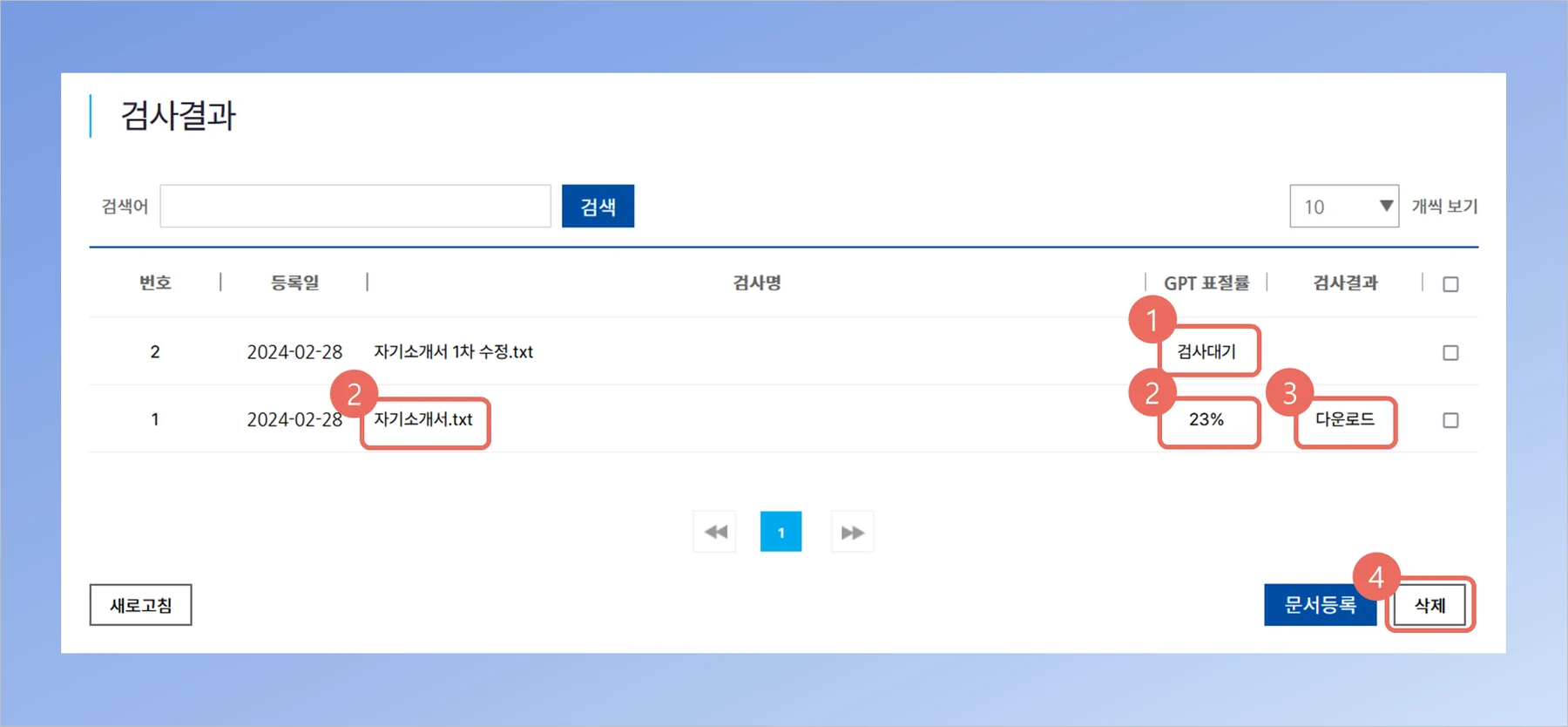
| 목록에 ‘검사대기’가 떠요 | 처리가 끝날 때까지 기다린 뒤 결과를 엽니다. |
|---|---|
| GPT 표절률 70%가 떠요 | 전체 어절 중 의심 영역에 속한 어절의 비율입니다. |
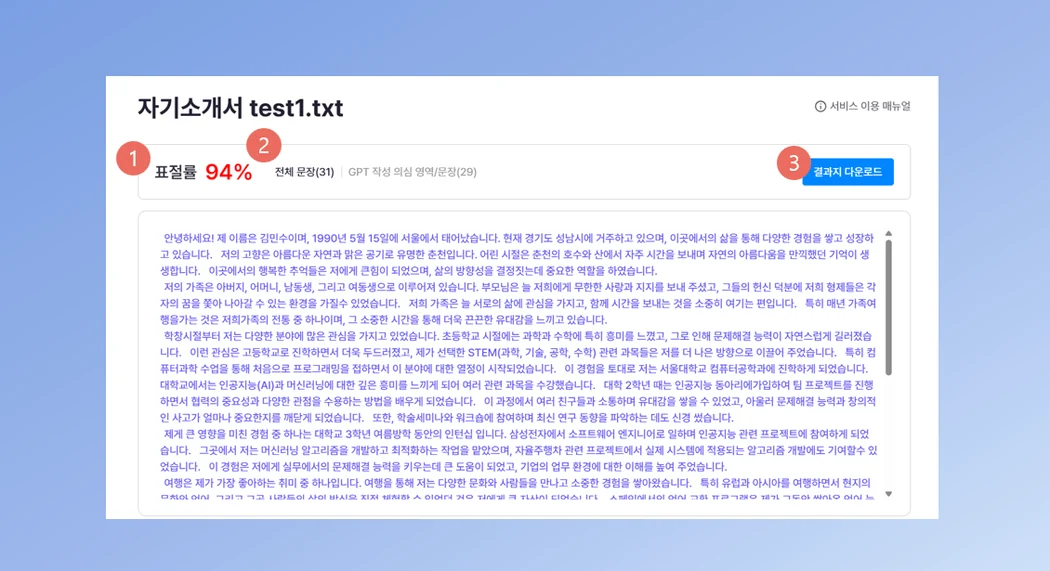
| 어떤 문장 때문인지 알고 싶어요 | 결과에서 색으로 표시한 부분과 문장 유형을 확인합니다. |
FIELD REPORT / AI 정보
AI 검사기에서 70%가 뜨면 무슨 뜻일까? GPT킬러 결과표 읽는 법
직접 고친 보고서를 검사했는데 화면에 70%가 떠 있다면, 처음 드는 생각은 ‘내가 쓴 글의 70%를 틀렸다고 보는 건가?’일 겁니다. 당장 문장을 뜯어고치기 전에 숫자의 분모부터 보세요. 여기서는 국내 서비스 GPT킬러의 CKPASS 결과표를 기준으로 읽어보겠습니다.
먼저 퍼센트 옆에 적힌 검사 이름을 보세요
CKPASS의 GPT킬러는 처리 중인 문서에 ‘검사대기’를 표시하고 분석을 마치면 ‘GPT 표절률’을 보여줍니다. 기존 자료와 표현이 겹치는지를 찾는 일반 표절 검사와 생성형 AI 특성을 탐지하는 검사는 확인하는 대상이 다릅니다. 결과지 상단에서 어느 항목을 보고 있는지부터 읽어보세요.
무하유 안내대로라면 문서가 100어절이고 그중 70어절이 의심 영역이면 70%입니다. 어절은 대체로 띄어쓰기 단위예요. ‘빗소리가 잠시 멎었다’는 한 문장이지만 세 어절입니다. ‘문장 10개 중 7개’라거나 ‘AI가 썼을 확률 70%’라고 바꾸어 읽을 수는 없습니다.
결과를 열고 색이 표시된 문장을 따로 읽으세요
결과 화면에서 의심 문장 수를 누르면 해당하는 문장만 확인할 수 있습니다. 우선 표시가 한 문단에 몰렸는지, 서로 떨어진 여러 문단에 나뉘어 있는지 살펴보세요. 긴 단락 하나에 표시가 몰리면 문장 몇 개만 해당돼도 전체 어절 비율은 클 수 있습니다.
한 문장이 표시됐을 때 할 일은 그 문장을 쓴 근거로 돌아가는 겁니다. 설문 결과를 요약한 문장이라면 설문 원자료, 누군가의 말을 옮겼다면 인용한 원문을 확인하세요. AI 탐지 표시는 그 인용이 정확하다는 확인도, 출처가 없다는 판정도 해주지 않습니다.
직접 쓴 글에 표시가 남았을 때는 작성 과정을 보세요
표시된 문장에 대응하는 초안, 문서 버전 기록, 메모가 있다면 어떤 수치를 어디에서 가져와 어떻게 문장으로 정리했는지 확인할 수 있습니다. 반면 점수만으로 실제 작성 도구나 작성자를 특정할 수는 없습니다. 이때는 검사 수치보다 원문과 수정 전후의 내용이 더 직접적인 설명이 됩니다.
무하유는 CKPASS에서 300자 이하의 너무 짧은 내용이나 3만 자를 넘는 문서는 검출 정확도가 떨어질 수 있다고 안내합니다. 짧은 문장 하나만 떼어 다시 돌린 숫자를 전체 문서 결과와 일대일로 비교하면 안 되는 이유입니다.
제출할 결과지는 원본 문서와 한 쌍으로 보관하세요
제출처가 결과지를 요구하면 사용한 서비스와 검사한 문서 버전을 맞추세요. CKPASS 결과는 PDF로 내려받을 수 있습니다. 검사한 뒤 내용을 크게 수정했다면 앞선 PDF가 어느 버전의 결과인지 적어두세요.
검사기마다 비율을 계산하고 표시하는 방식은 다릅니다. 다른 검사기에서 30%가 나왔다고 두 수치를 평균 내는 것보다, 제출처가 지정한 도구·기준을 확인하고 실제로 표시된 문장을 설명하는 편이 정확합니다.
함께 읽어보세요
REFERENCE
출처 및 참고자료
출처와 수치는 2026년 11월 26일 기준입니다.
- 공식 문서
- 공식 문서