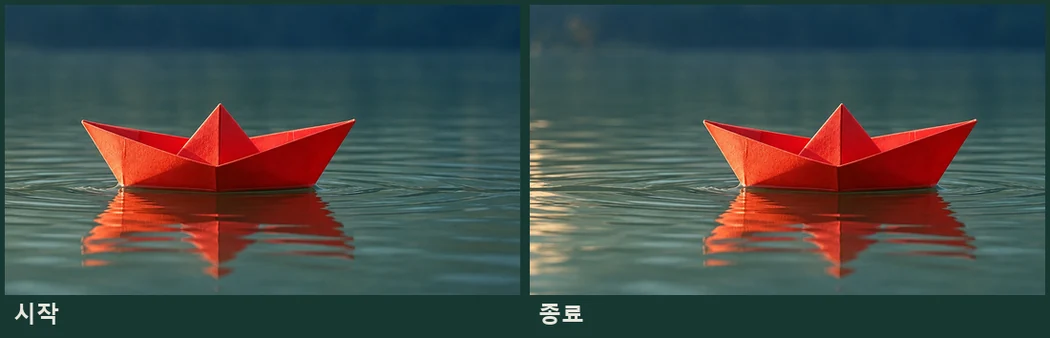
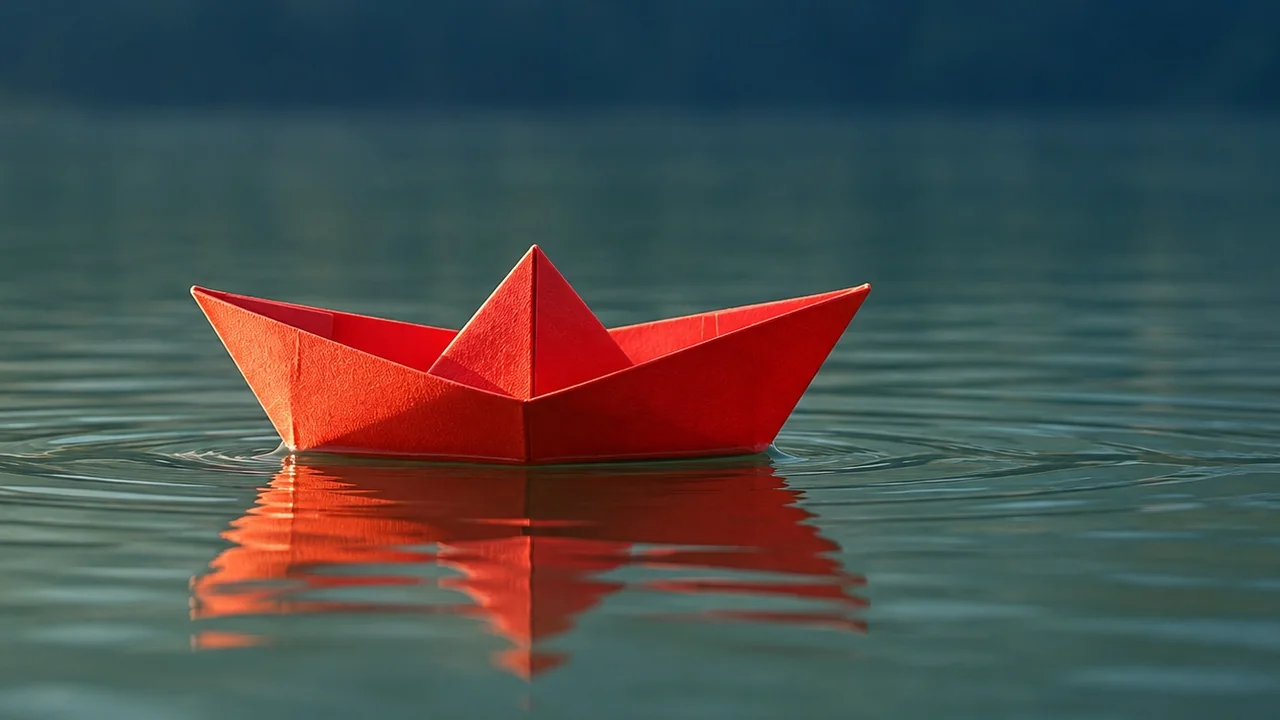
| 시작 사진 | 빨간 종이배가 화면 왼쪽에 있는 1280×720 JPG |
|---|---|
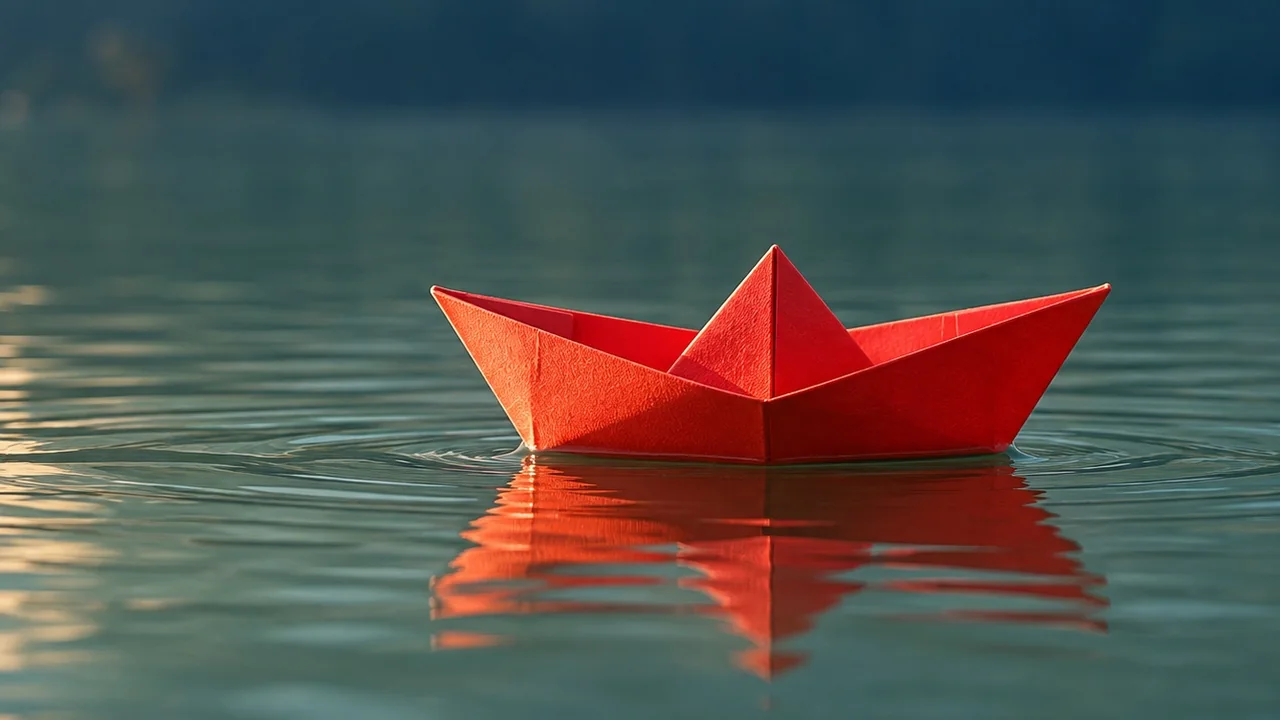
| 종료 사진 | 같은 종이배가 오른쪽에 있는 1280×720 JPG |
| 실행 조건 | Veo 3.1 Lite, 4초, x1. 11월 27일 이 설정에서 한 번에 5크레딧 표시 |
FIELD REPORT / AI 정보
구글 플로우 사진 두 장으로 영상 만들기, 첫 장면과 마지막 장면을 따로 지정하세요
‘종이배가 오른쪽으로 움직인다’고 썼는데 영상이 끝날 때 배는 아직 화면 가운데입니다. 원하는 도착 장면이 이미 사진으로 있다면, 프롬프트를 길게 고치기 전에 종료 프레임을 넣어보세요. 같은 조건에서 이 칸 하나를 비웠을 때와 채웠을 때의 차이를 봤습니다.
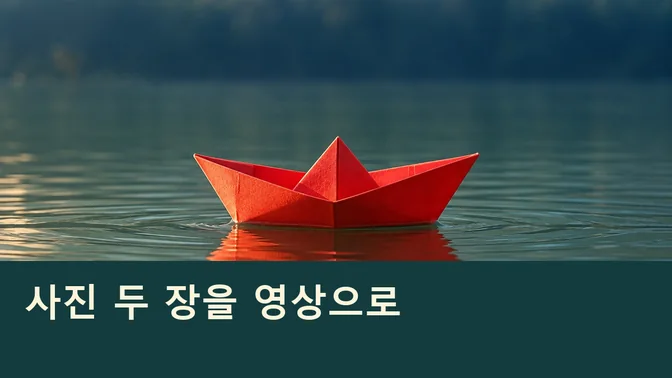
사진부터 같은 비율로 맞추세요
한 장에서는 배가 왼쪽에 있고 다른 장에서는 오른쪽에 있습니다. 이번 예시는 직접 만든 종이배 이미지 한 장을 같은 높이에서 다른 구도로 잘랐습니다. 배의 색·모양과 수면의 빛은 같고 위치 차이만 남습니다. 처음 해볼 때는 이렇게 시작과 끝을 눈으로 바로 구분할 수 있는 두 장이 좋습니다.
세로 사진과 가로 사진을 섞으면 움직임과 잘린 화면을 구분하기 어렵습니다. 시작·끝 사진을 같은 비율로 준비한 뒤 Flow에서 새 프로젝트를 열어주세요.
‘동영상 → 프레임’을 고르고 두 칸에 한 장씩 넣으세요
프롬프트 상자의 설정을 열어 동영상, 프레임, 화면 비율을 고릅니다. 참고 이미지를 분위기나 물체의 ‘소재’로만 넣는 것과는 다릅니다. 모델마다 지원 범위가 다르므로 첫 번째와 마지막 프레임을 모두 쓸 수 있는 모델을 고르세요. 이 예시에서는 Veo 3.1 Lite를 썼습니다.
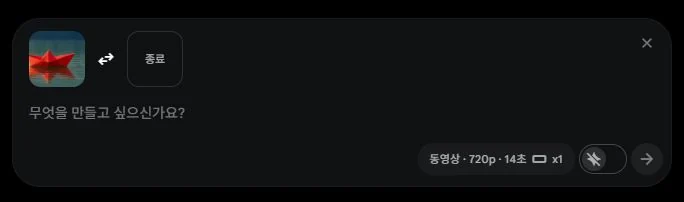
‘시작’을 눌러 첫 사진을, ‘종료’를 눌러 끝 사진을 고릅니다. 선택창 오른쪽에 사진 미리보기가 뜨고 아래에 ‘프롬프트에 추가’가 남아 있다면 거기까지 클릭하세요. 업로드 목록에 파일이 두 개 있다는 것과 입력칸에 사진이 두 장 들어갔다는 것은 다릅니다.
화살표 양쪽에 썸네일이 보이면 움직임만 적으세요
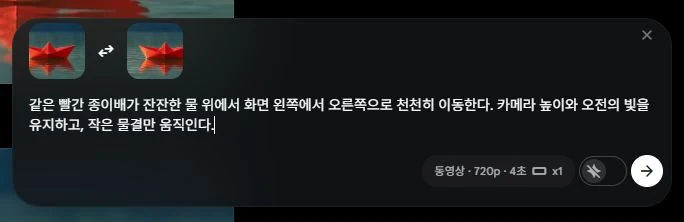
두 썸네일 사이의 양방향 화살표는 순서를 뒤집는 버튼입니다. 오른쪽으로 갈 배가 왼쪽으로 움직였다면 생성하기 전에 두 사진 자리가 바뀌지 않았는지부터 보세요. 이번에 사용한 문장은 아래와 같습니다.
같은 빨간 종이배가 잔잔한 물 위에서 화면 왼쪽에서 오른쪽으로 천천히 이동한다. 카메라 높이와 오전의 빛을 유지하고, 작은 물결만 움직인다.
가로 16:9, 720p, 4초, x1에서 생성했습니다. 이 계정의 실행 화면에 표시된 비용은 1회 5크레딧이었습니다. 모델·해상도·길이·결과 개수를 바꾸면 보내기 직전 표시되는 비용을 다시 보세요.
시작만 넣은 영상과 마지막 장면을 비교해봤습니다
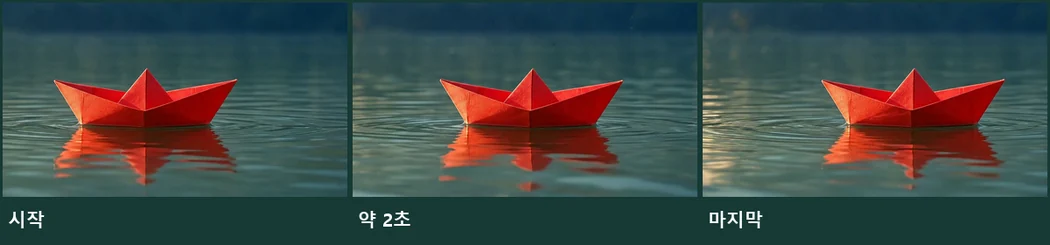
첫 실행에서는 종료 사진이 업로드 목록에는 있었지만 프롬프트에 붙지 않았습니다. 문장은 같았는데 배가 오른쪽으로 조금 움직이다가 화면 중앙 근처에서 끝났습니다. 두 번째에는 종료 칸에 썸네일이 들어간 것을 보고 실행했고, 배가 목표 사진의 오른쪽 위치 근처까지 이동했습니다.
결과를 가로 320픽셀로 같은 크기에 놓고 붉은 배와 반사 영역의 가로 중심을 비교했습니다. 목표 끝 사진은 왼쪽에서 약 188픽셀, 시작만 준 영상의 끝은 약 152픽셀, 두 장을 준 영상의 끝은 약 191픽셀이었습니다. 잔물결과 배의 모양까지 원본의 마지막 픽셀이 그대로 복제된 것은 아닙니다.
파일을 받을 때는 원본 크기를 선택하세요
완성된 영상 카드를 열고 미디어 다운로드에서 ‘720p 원본 크기’를 골랐습니다. 내려받은 MP4는 1280×720, 초당 24프레임이었고 파일에 기록된 재생 시간은 3.92초였습니다. 아래 영상에서 오른쪽 끝과 배 사이에 얼마나 여백이 남는지 직접 보세요.
연습용 시작 사진 내려받기 · 연습용 종료 사진 내려받기
첫 시도부터 결과를 여러 개 만들기보다 짧은 영상 하나로 움직임과 마지막 위치를 확인하세요. 장면이 반대로 흐르면 사진 순서를, 카메라까지 옆으로 따라가면 프롬프트의 카메라 지시를 고쳐보세요.
함께 읽어보세요
REFERENCE
출처 및 참고자료
출처와 수치는 2026년 11월 27일 기준입니다.
- 공식 문서
- 공식 문서
- 공식 문서